¶ Configurações Iniciais
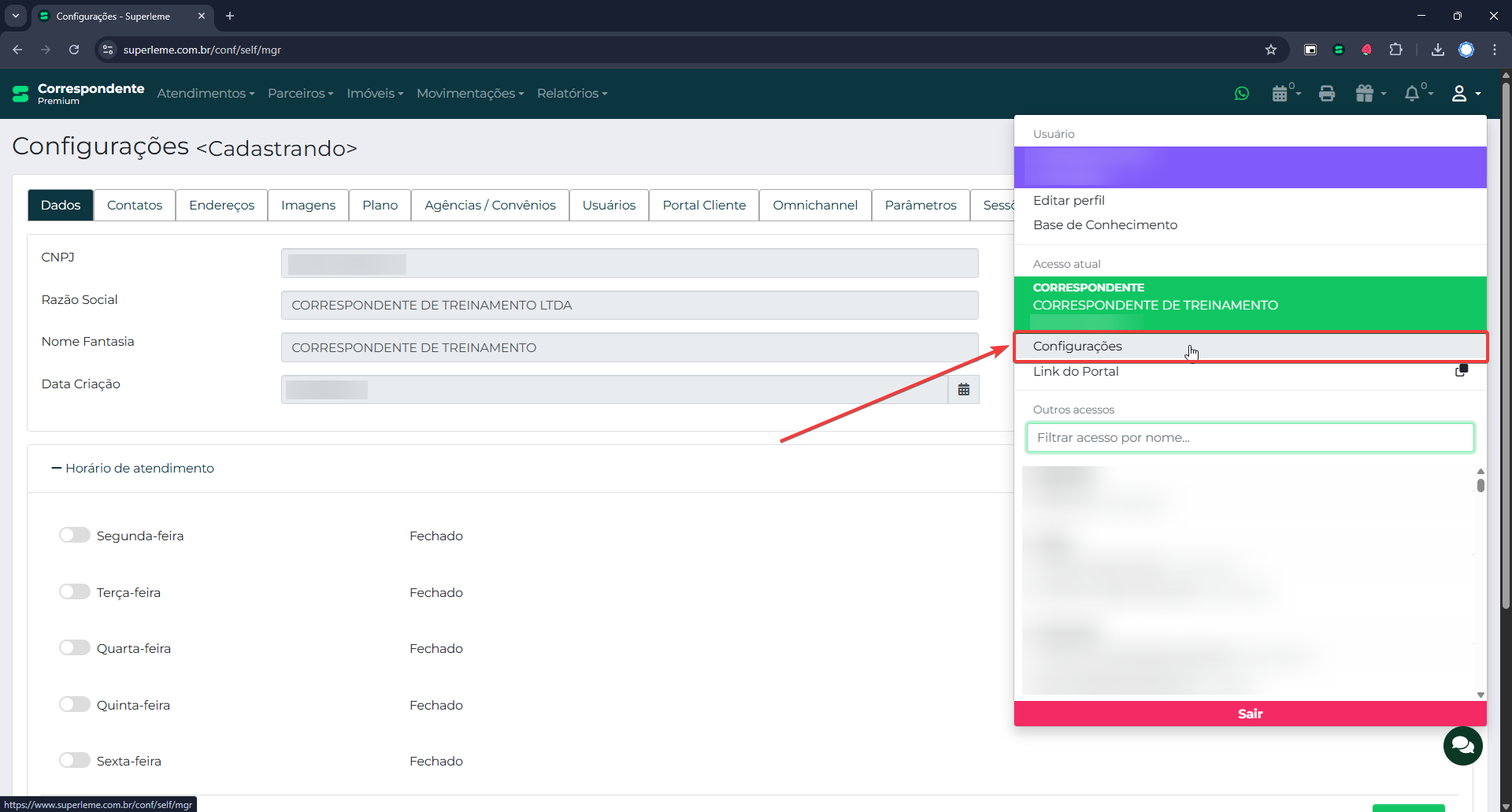
Para acessar o menu de configurações você deve navegar até o ícone de perfil ( ) no canto superior direito da tela e acessar a opção Configurações.
¶ Contatos
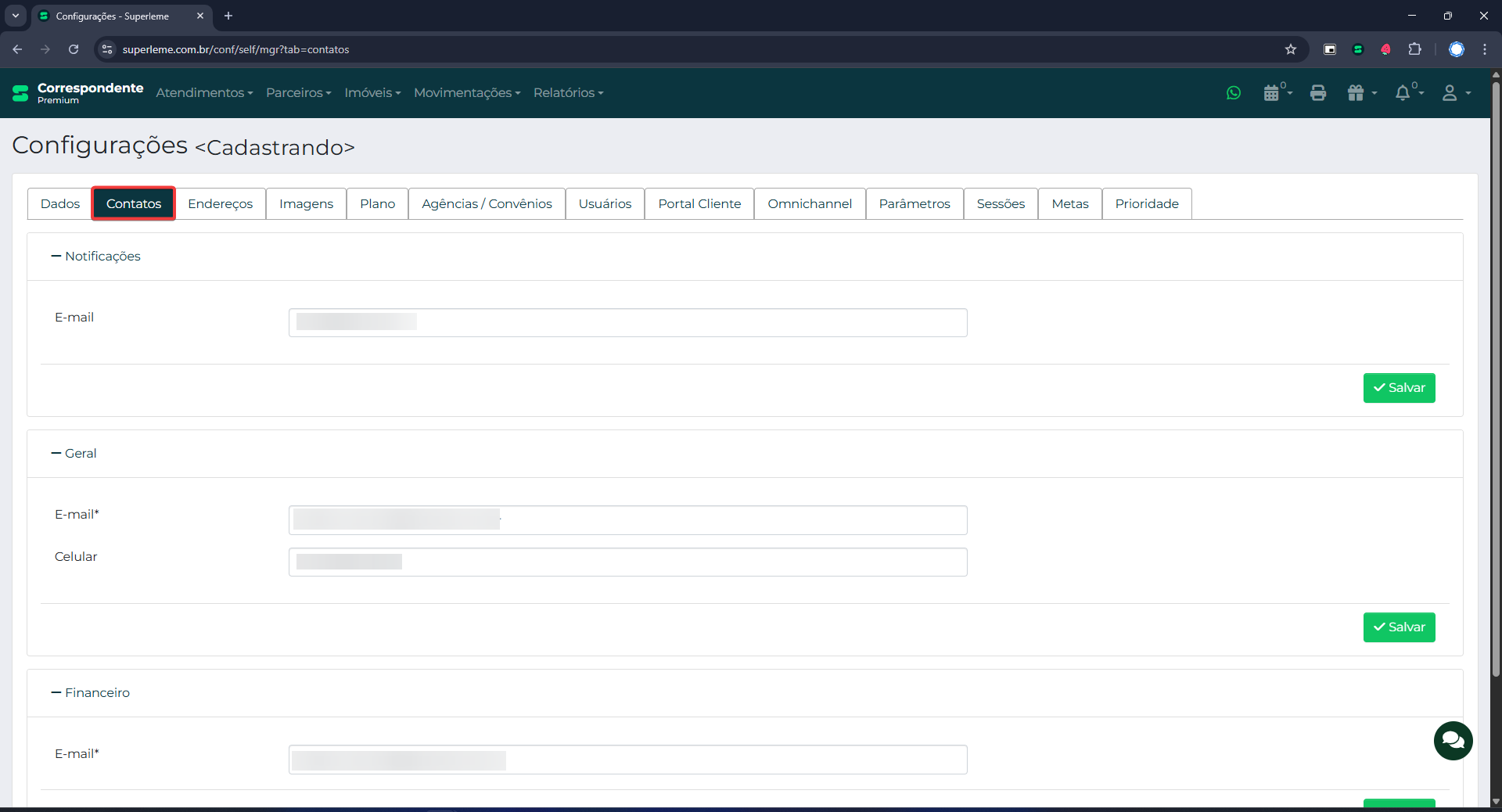
Na aba de contatos estão disponíveis as configurações de email e telefone para notificações, assuntos gerais e Financeiros do sistema. Elas podem ser cadastradas sem dificuldade lembrando sempre de salvar as alterações após a configuração.
¶ Endereços
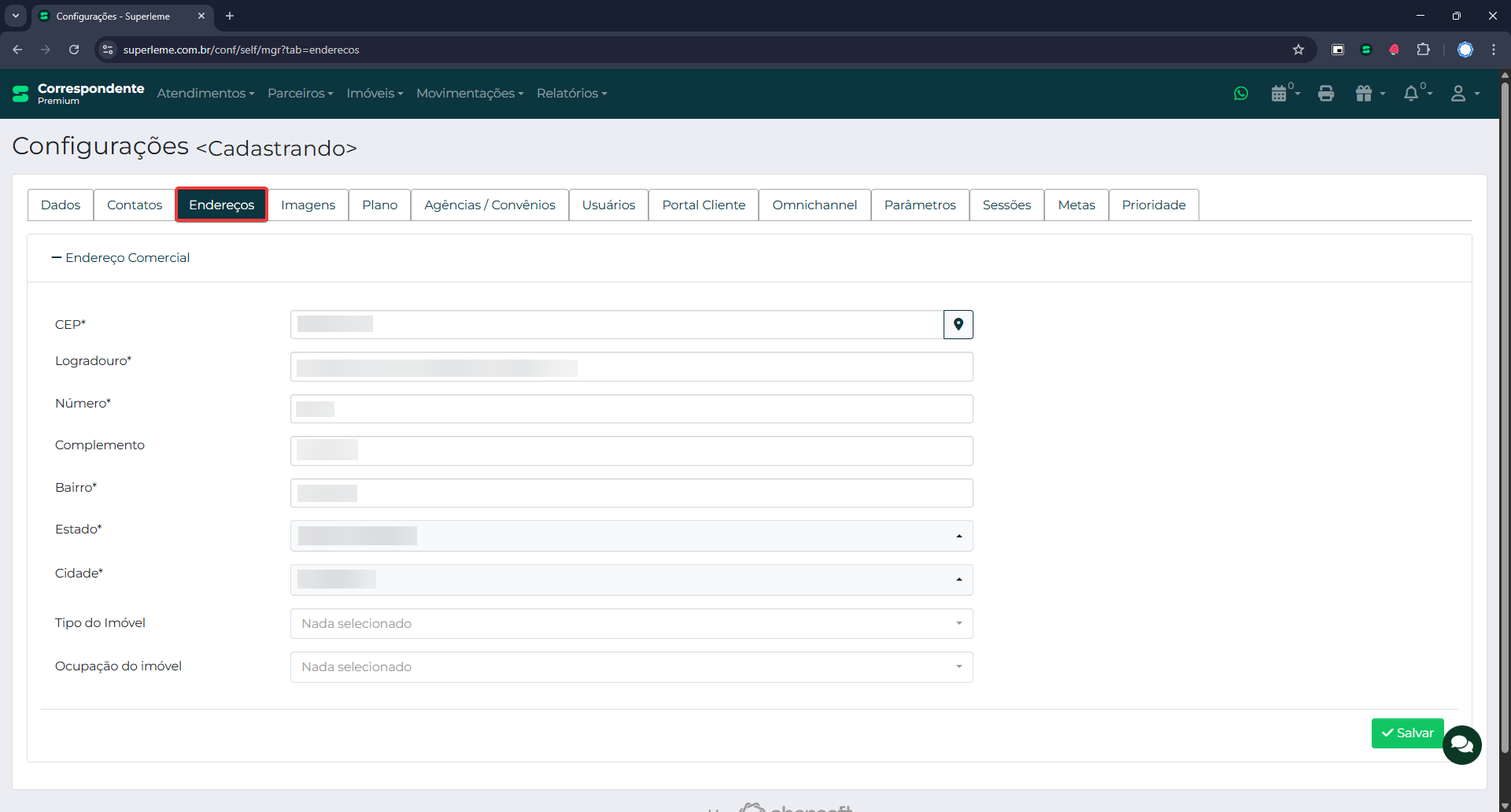
Na aba de endereços pode ser cadastrado o endereço comercial do correspondente.
¶ Imagens
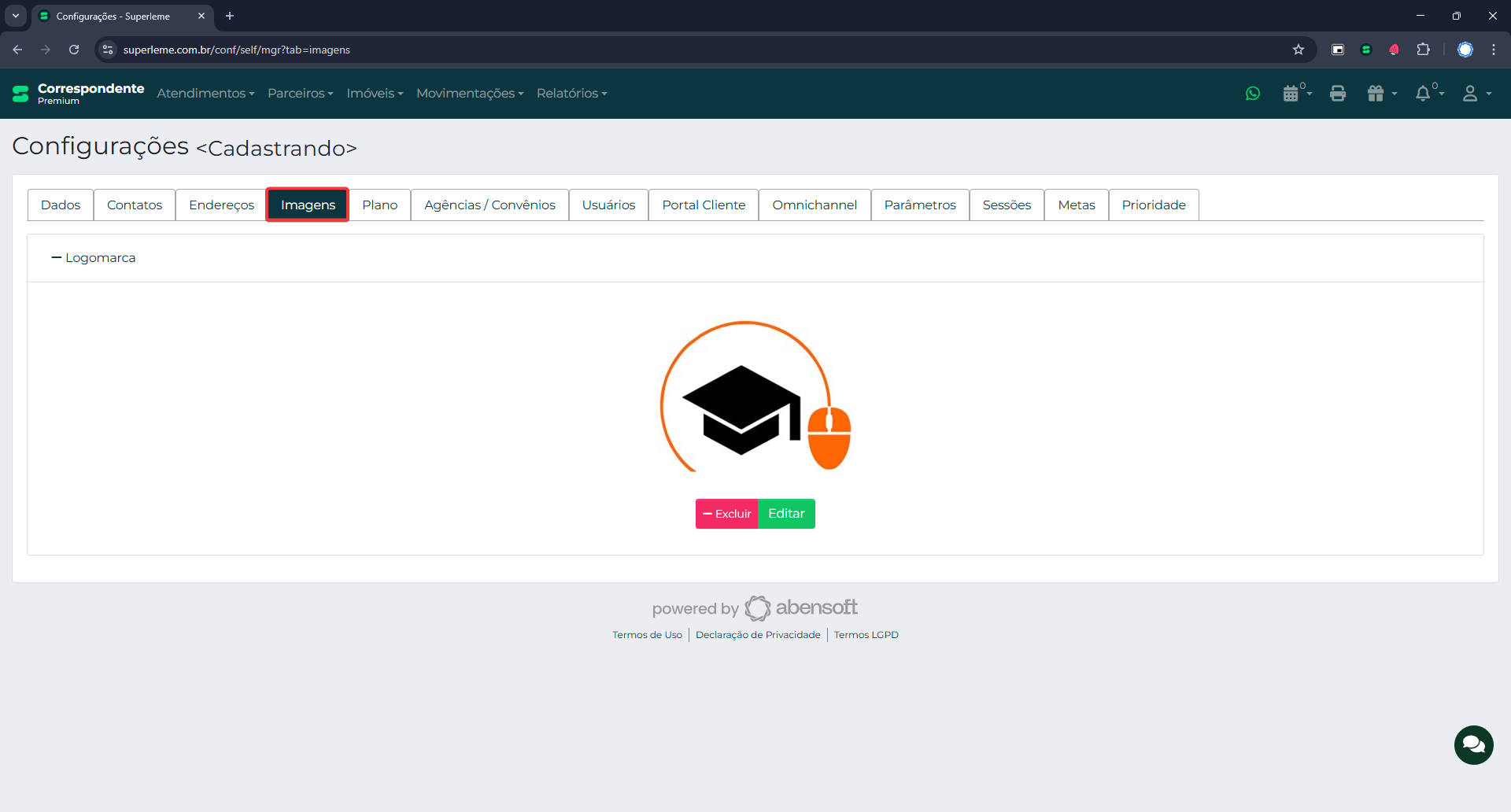
No menu de imagens é possível cadastrar uma imagem personalizada para ser exibida no Portal de Clientes.
O tamanho ideal da imagem é 100x100 pixels com até 2MB. As imagens que passarem destes valores serão redimensionadas
¶ Agências/Convênios
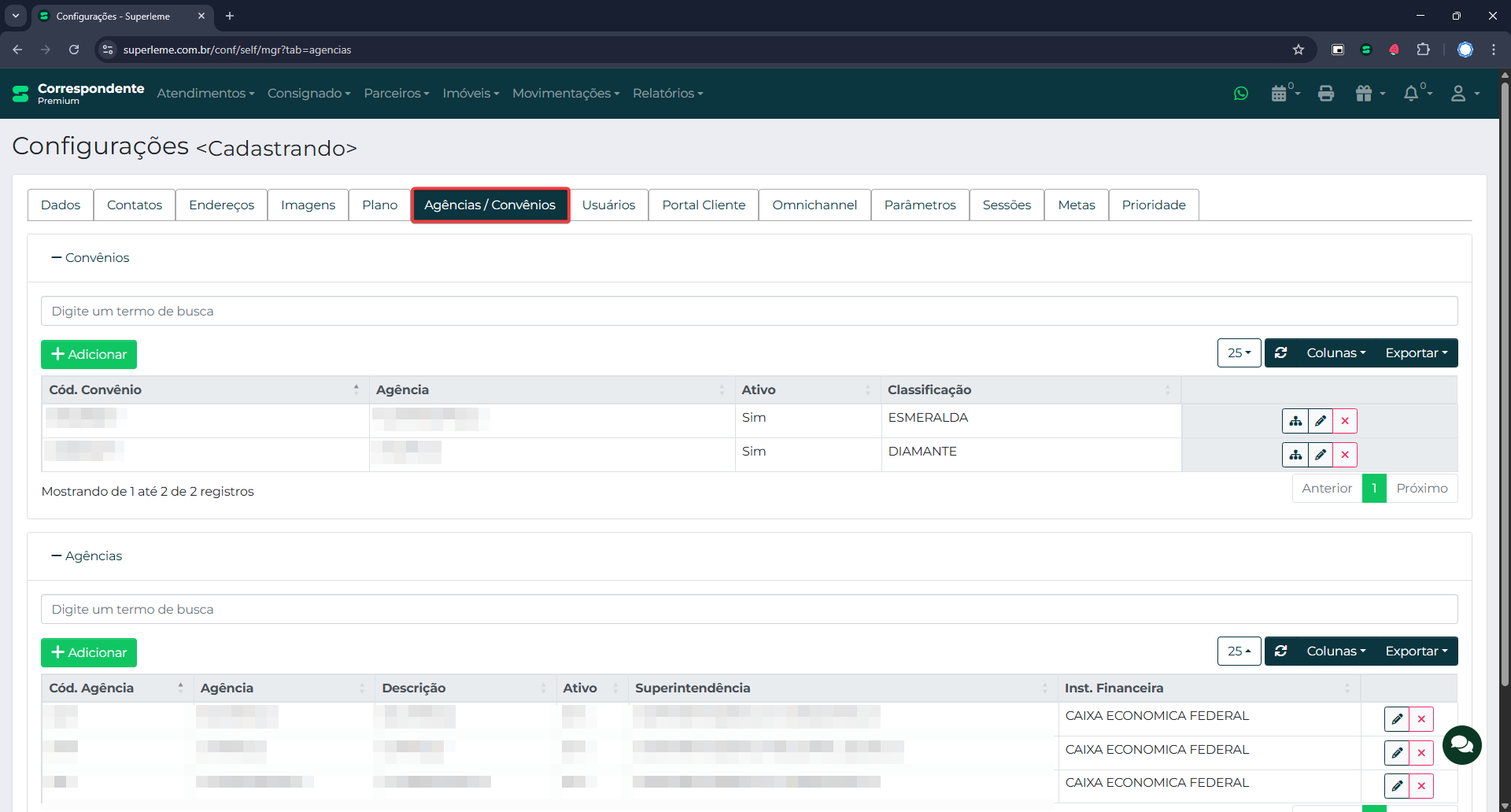
Recomendamos, para evitar qualquer tipo de transtorno, que entre em contato com nosso time de Implantação/Suporte para realizar o procedimento de cadastro de Agências e Convênios.
¶ Convênios
Em Ágências/Convênios podemos cadastrar um Convênio clicando no botão +Adicionar. Informando o código do convênio, a agênia e clicando no botão de Salvar, um novo convênio estará configurado no seu sistema e disponível para uso em seus Atendimentos.

Além de adicionar novos convênios podemos informar a pedra de Classificação de cada um através do ícone  .
.
Confira a quantidade de zeros(0) no código do seu convênio, eles devem ser informados exatamente como no cadastro do CaixaAqui.
¶ Agências
Em Ágências/Convênios podemos cadastrar uma Agência clicando no botão +Adicionar. Devemos selecionar uma Agência dentre as disponíveis na lista e informar uma descrição para ela.
Caso não econtre alguma agência na lista, entre em contato com o time de suporte com o código da sua agência para que possamos incluí-la no sistema.
¶ Portal Cliente
Para organizar de maneira mais prática e objetiva o Portal de Clientes, disponibilizamos um material separado que pode ser acessado através deste link.
¶ Omnichannel
Para organizar de maneira mais prática e objetiva as informações do Omnichannel, disponibilizamos um material separado que pode ser acessado através deste link.
¶ Parâmetros
Os parâmetros do sistema são utilizados para definir algumas opções que facilitam e padronizam o uso do sistema. Dentre elas estão:
¶ Agenda
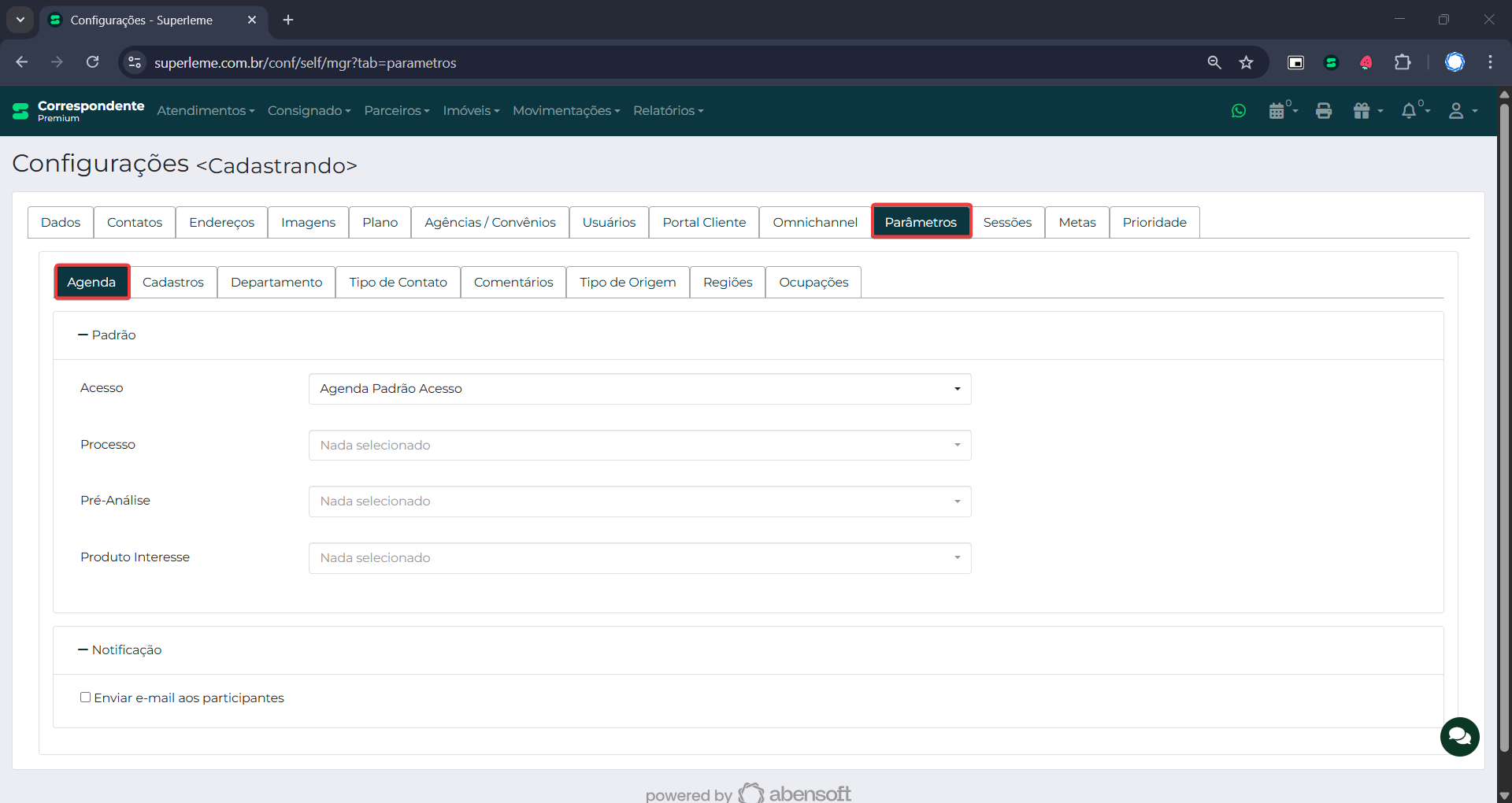
A Agenda tem como principal função definir qual é a Agenda padrão do acesso e qual é a agenda específica para cada fase do Atendimento, também é possível marcar a opção de notificação para que o sistema envie um email para os participantes da lista, conforme a necessidade.
¶ Cadastros
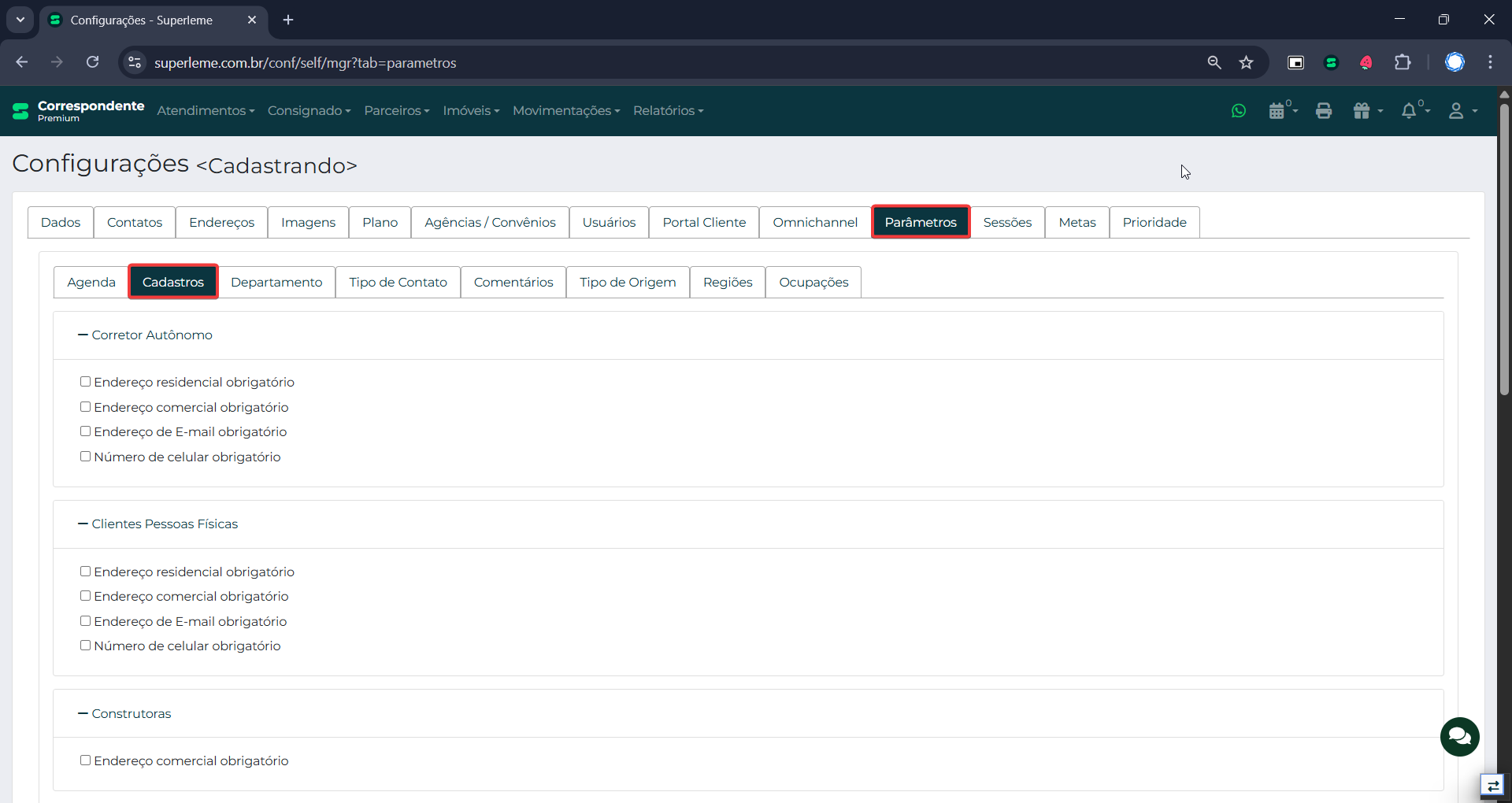
Os parâmetros de cadastro servem para configurar quais campos devem ser obrigatórios durante os cadastros do sistema, como por exemplo:
- Corretor Autônomo
- Clientes PF
- Construtoras
- Engenheiros e Arquitetos PF
- Engenheiros e Arquitetos PJ
- Imobiliárias
- Prospectos
- Vendedores PF
- vendedores PJ
Cada um destes cadastros tem opções de configurações que podem ser assinaladas.
¶ Departamento
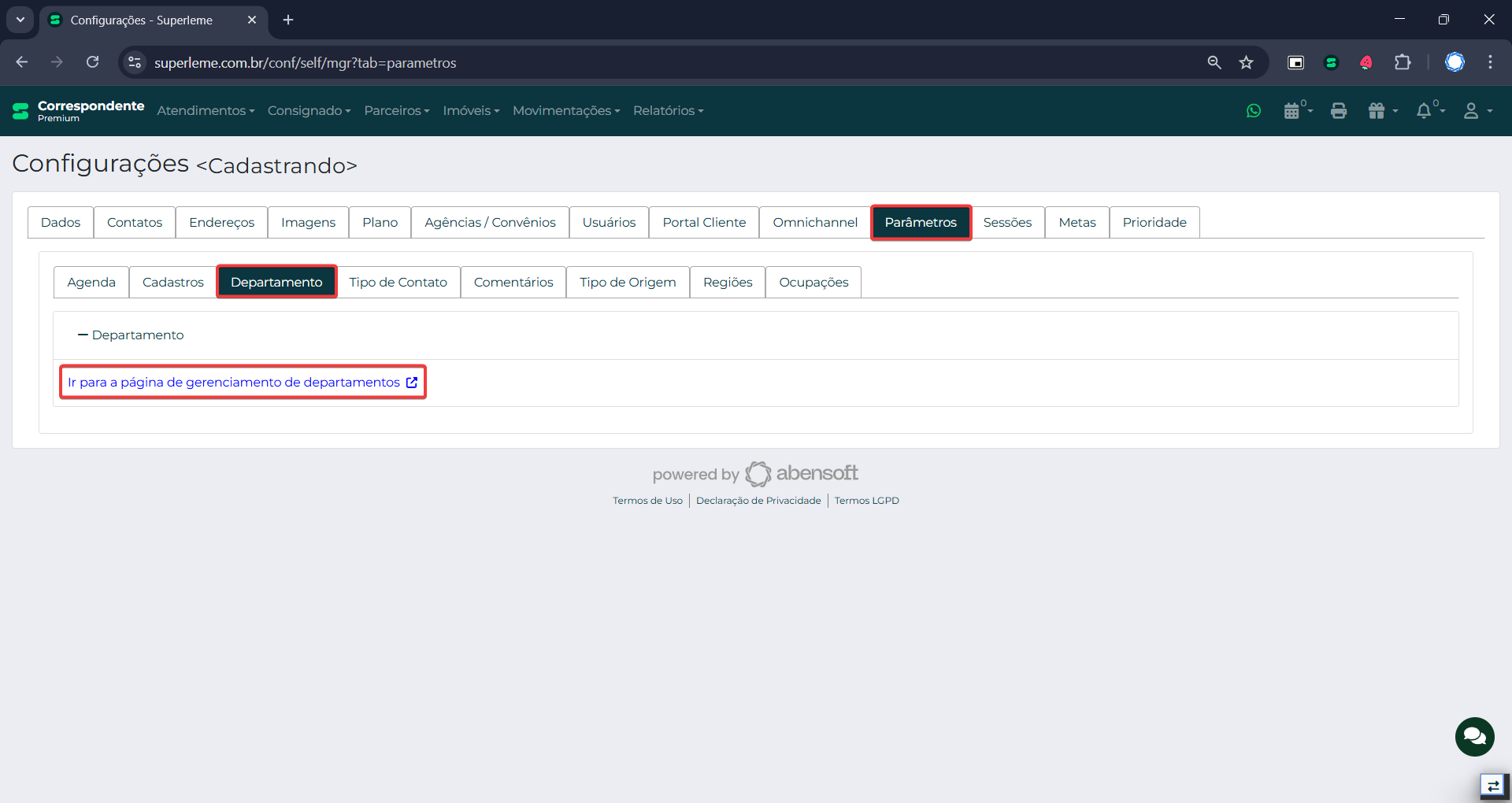
Os departamentos do Superleme servem como um indicativo do negócio durante os processos de Atendimento. Podem ser cadastrados quantos Departamentos forem necessários.
Para cadastrar um novo departamento acesse o menu Ir para a página de gerenciamento de departamentos
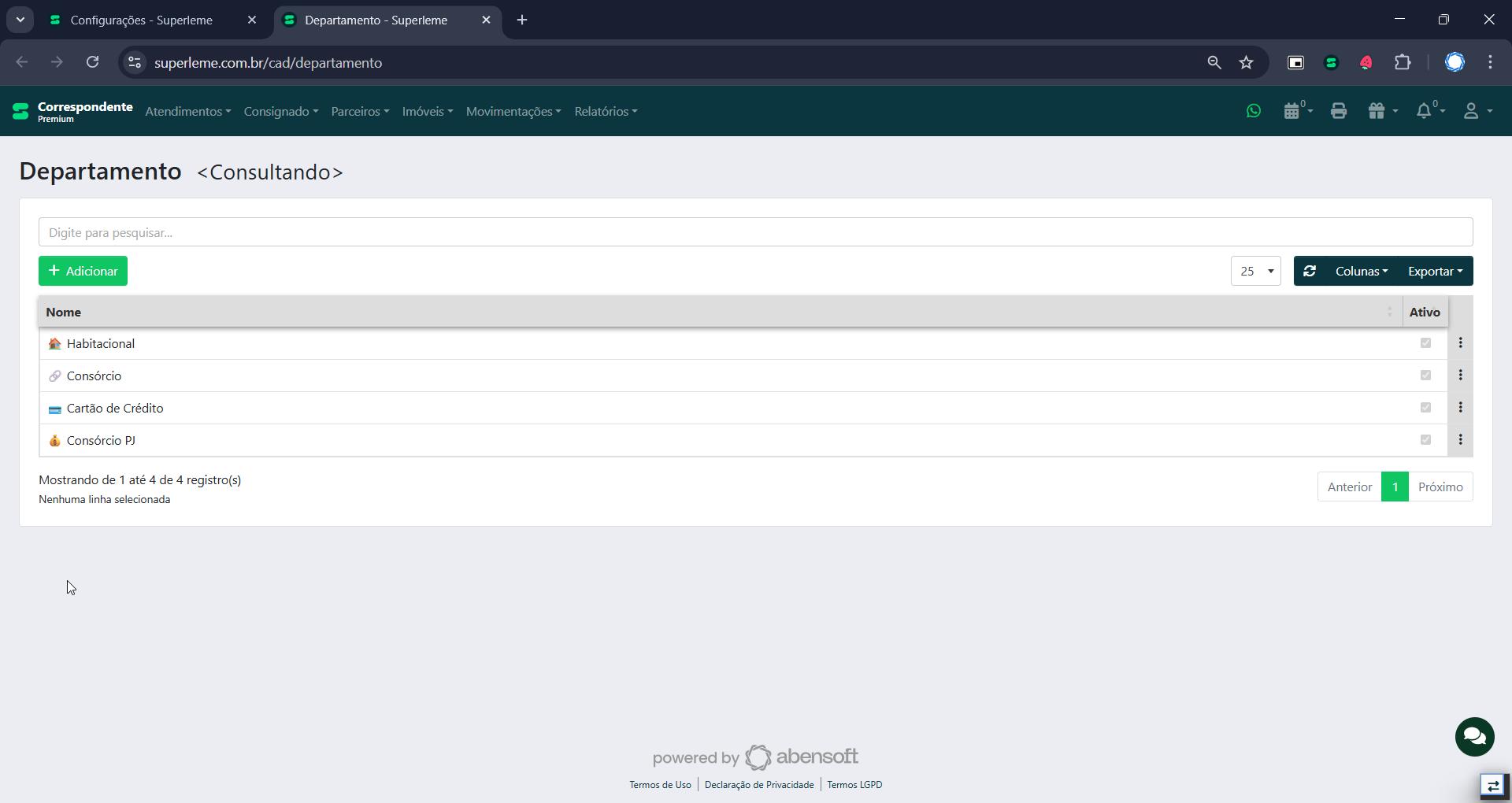
Dentro desta nova tela que se abrirá você deve clicar em +Adicionar, informar um nome para o departamento, escolher se ele está ativo ou inativo e clicar em salvar. Os departamentos cadastrados já devem aparecer na lista de departamentos
¶ Tipo de Contato
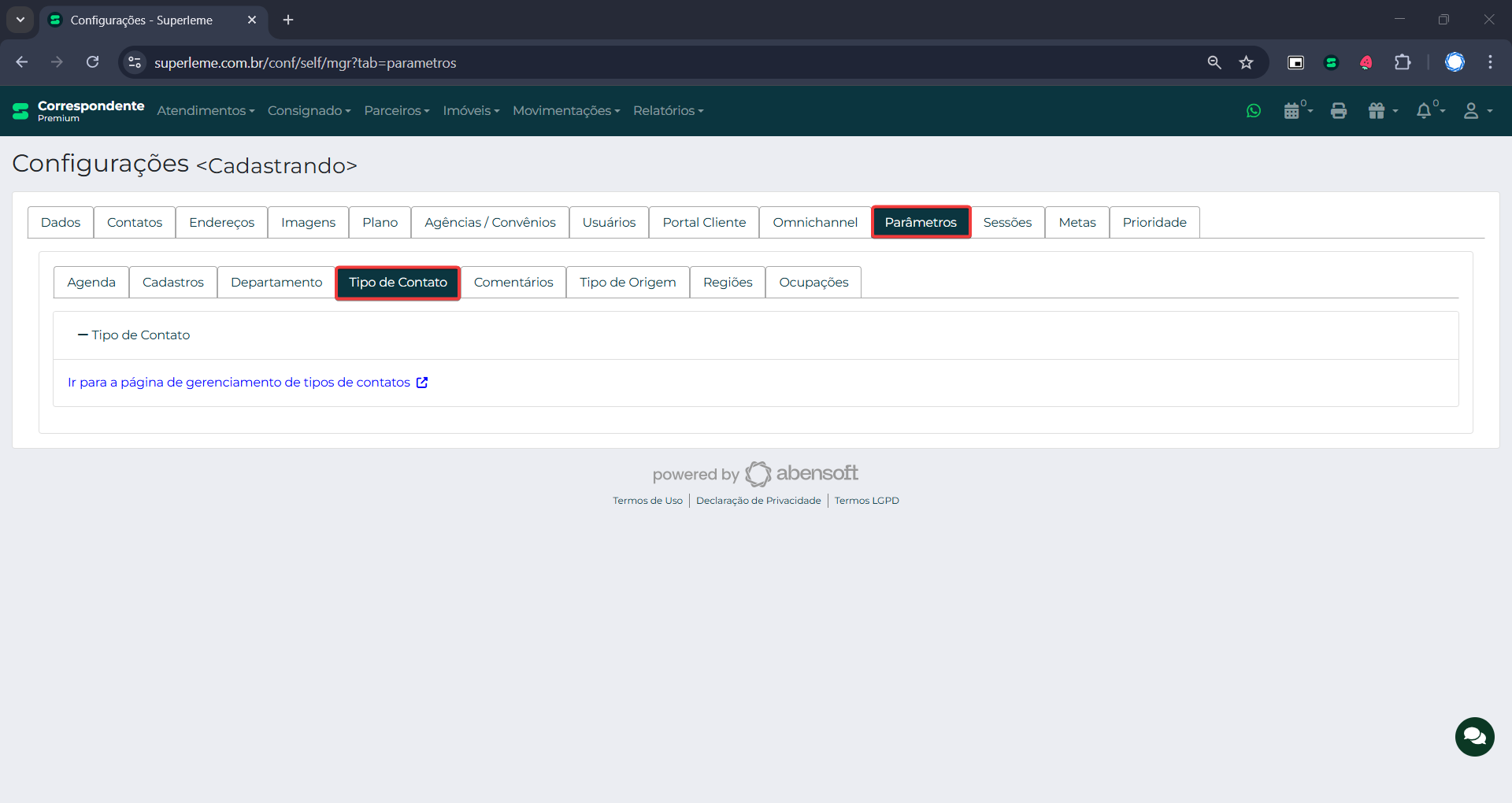
Os Tipos de Contato do sistema Superleme, são utilizados para informar como o cliente fez contato conosco e para registrar novos contatos que são feitos durante os Atendimentos.
Para cadastrar um novo departamento acesse o menu Ir para a página de gerenciamento de tipos de contato
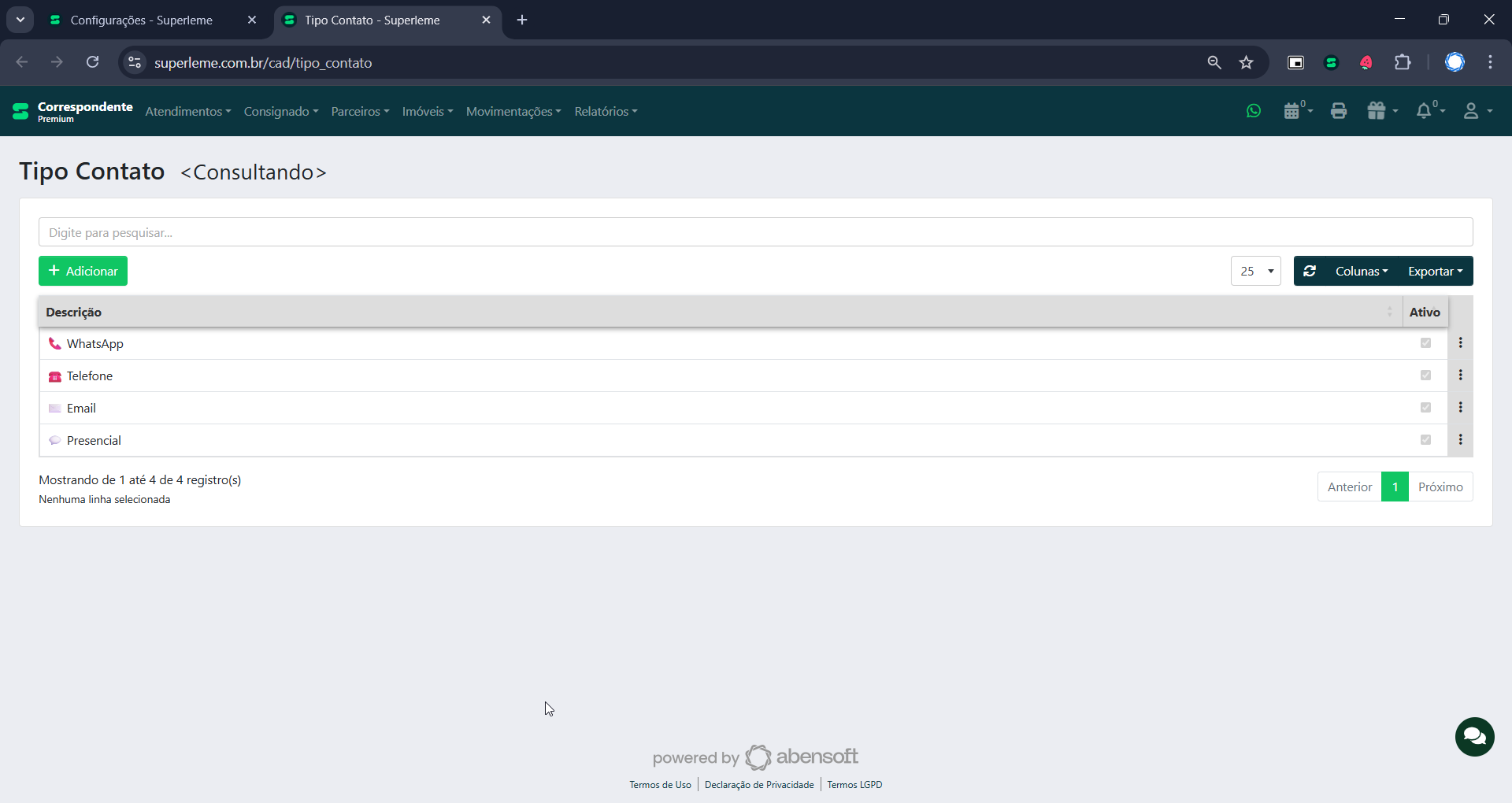
Dentro desta nova tela que se abrirá você deve clicar em +Adicionar, informar um nome para o tipo de contato, escolher se ele está ativo ou inativo e clicar em salvar. Os tipos de contato cadastrados já devem aparecer na lista de tipos de contato
¶ Comentários
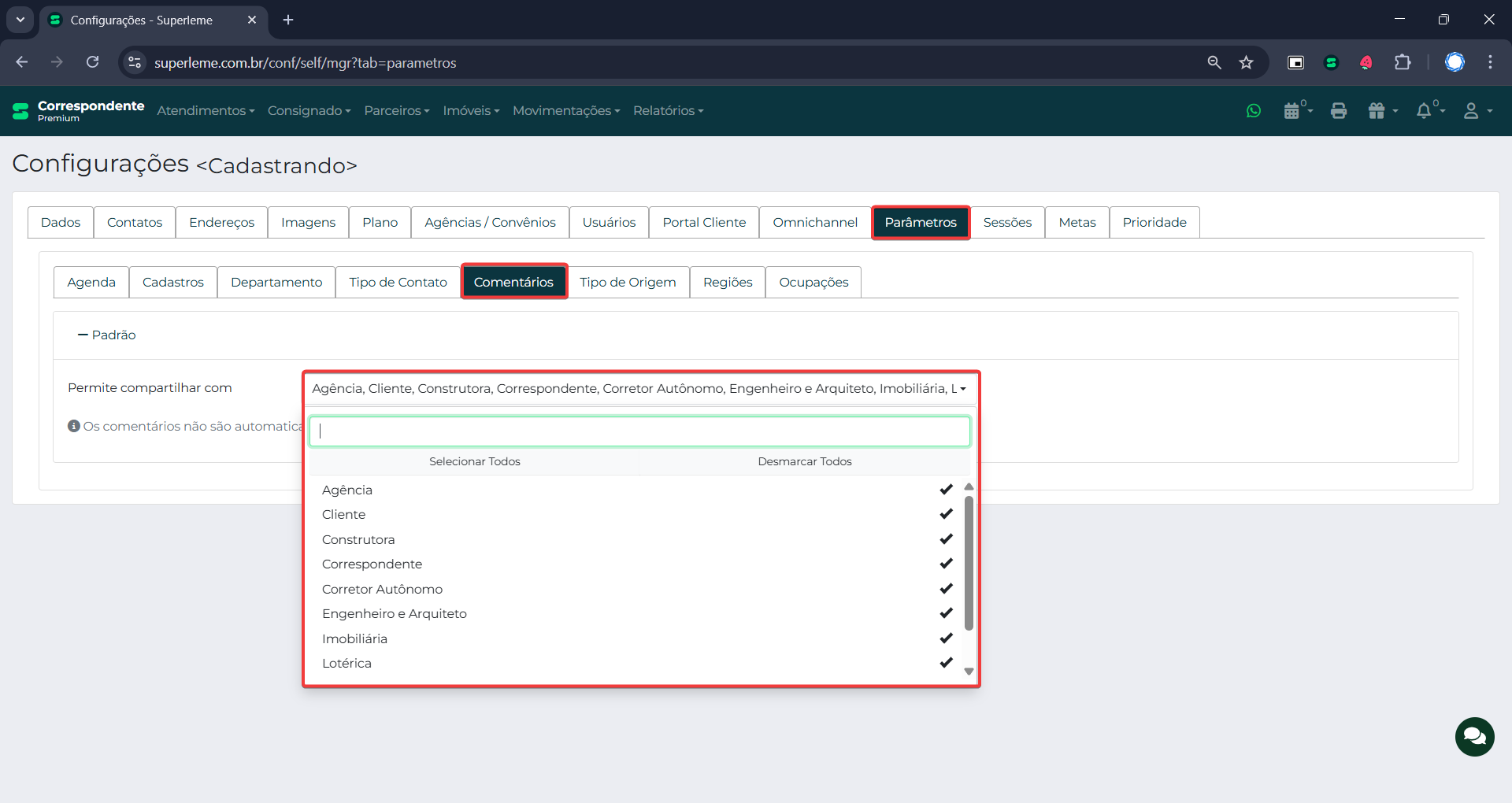
Os parâmetros de comentários definem com quem é permitido compartilhas um comentário feito durante o Atendimento. Basta marcar ou desmarcar com quem os comentários podem ser compartilhados.
Os comentários não são automaticamente compartilhados! Essa informação apenas indica para qual acesso será possível compartilhar.
¶ Tipo de Origem
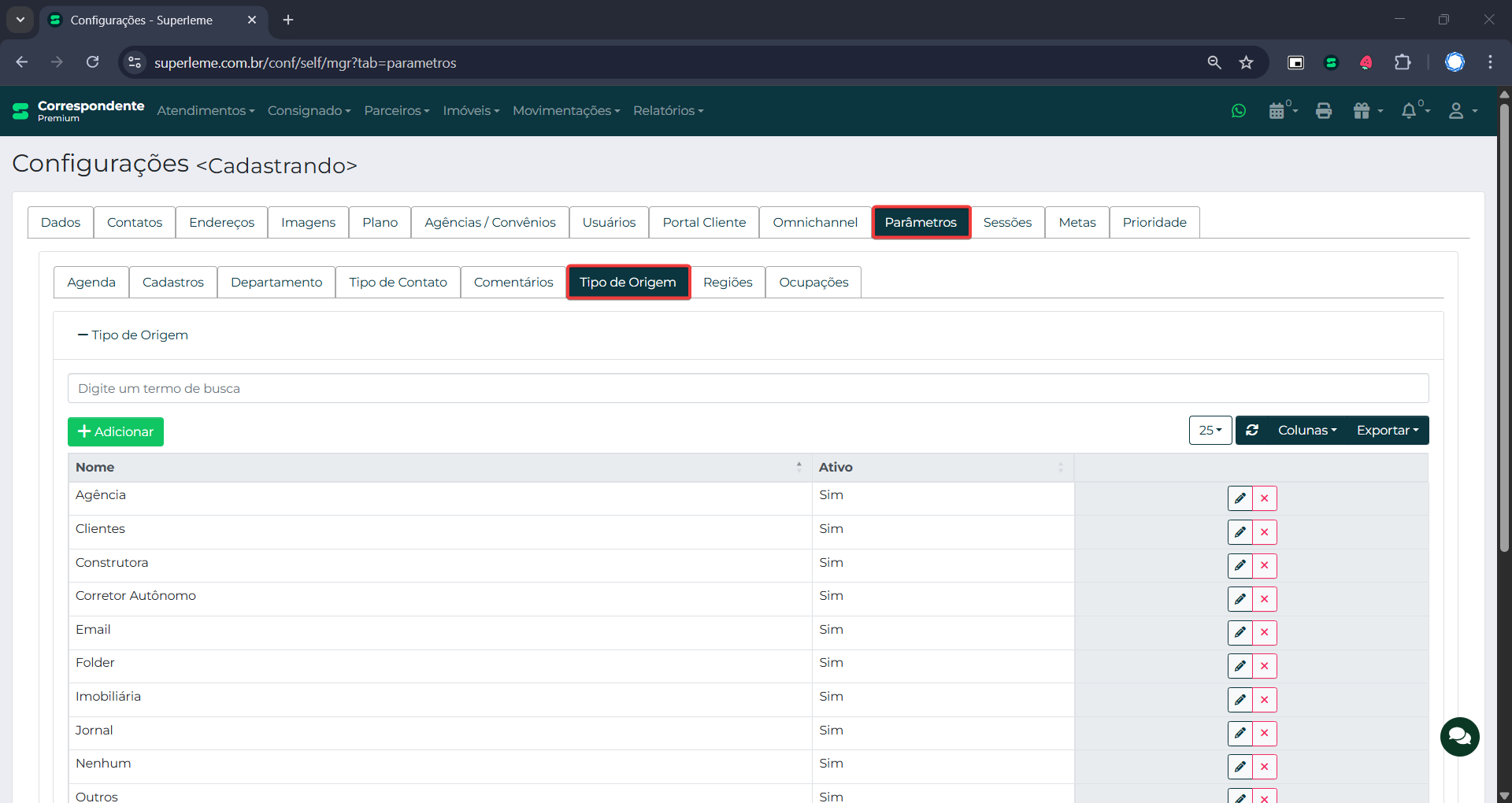
Os tipos de origem são utilzados para indicar como o Cliente ficou sabendo do nosso correspondente, como ele chegou até nós, etc… Serve também para os Leads.
¶ Regiões
As regiões podem ser cadastradas e posteriormente utilizadas no cadastro de Leads para informar qual a região do Lead.
¶ Ocupações
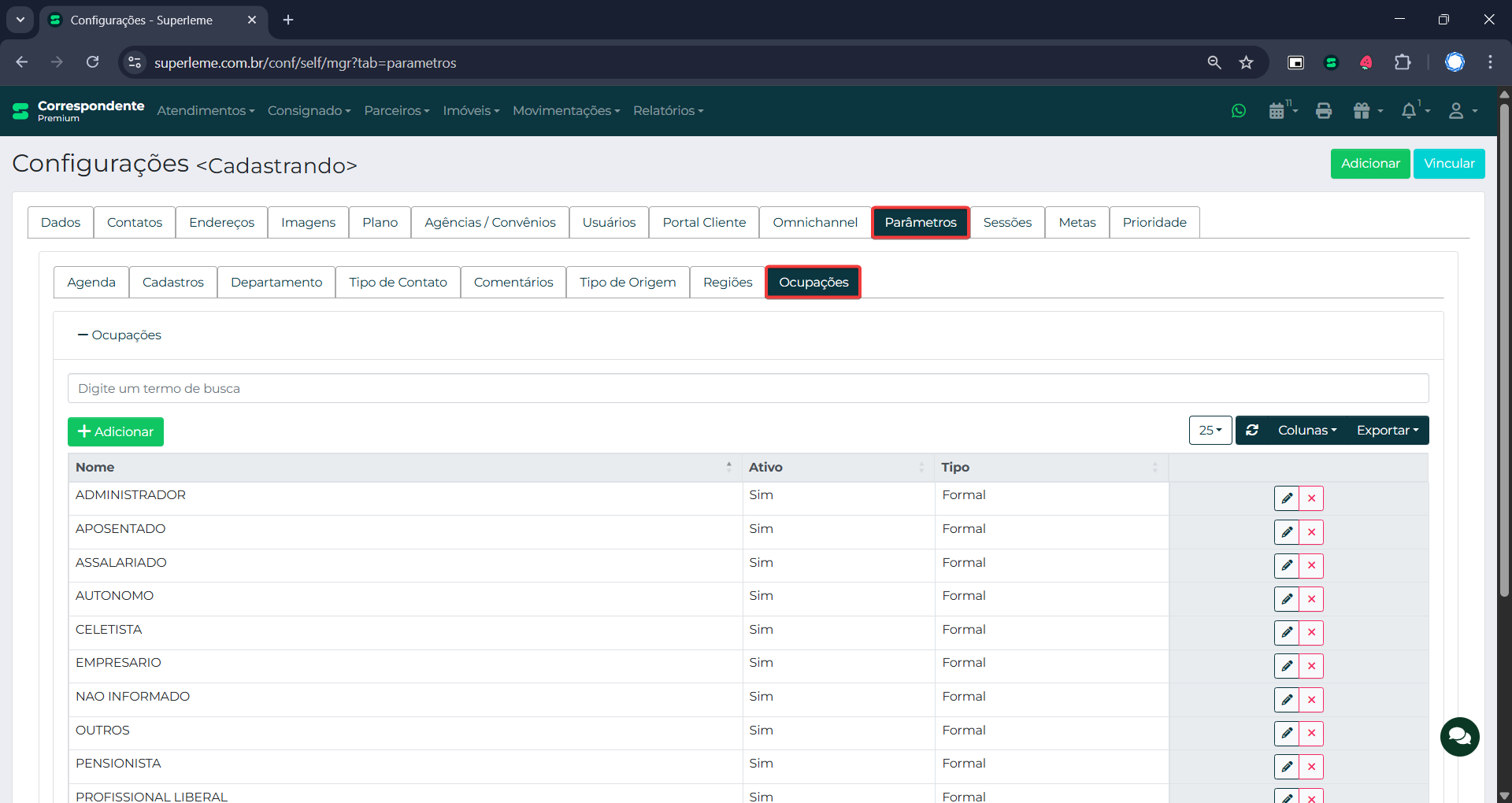
Os parâmetros de ocupações servem para indicar a ocupação do cliente durante o cadastro do cliente, esta informação é para controle e indicação da ocupação de cada cliente.
¶ Metas
As metas do sistema Superleme, server para faciliar a gestão de metas dos Administradores, permitindo criar e acompanhar metas personalizadas diretamente pelo sistema.
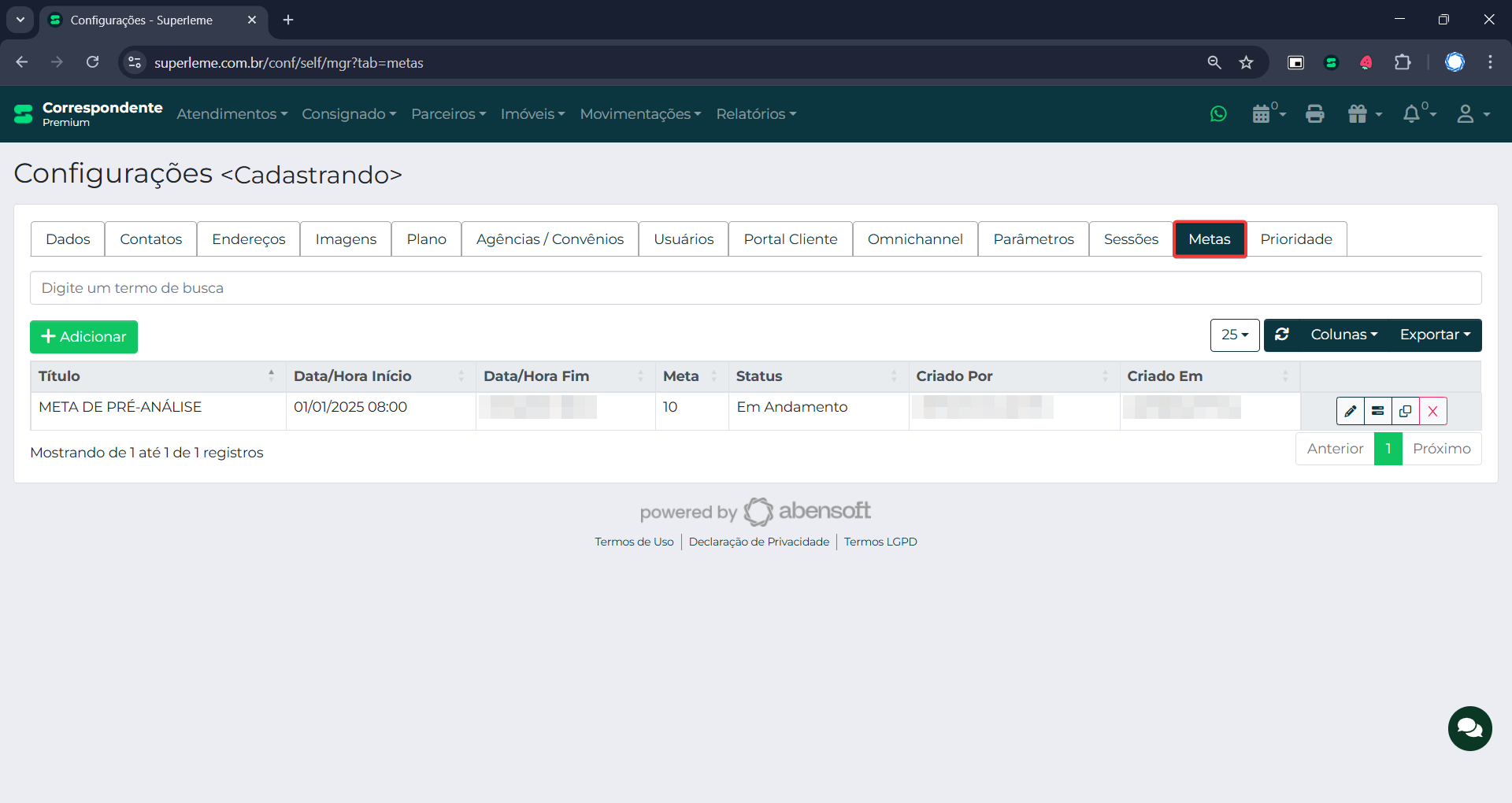
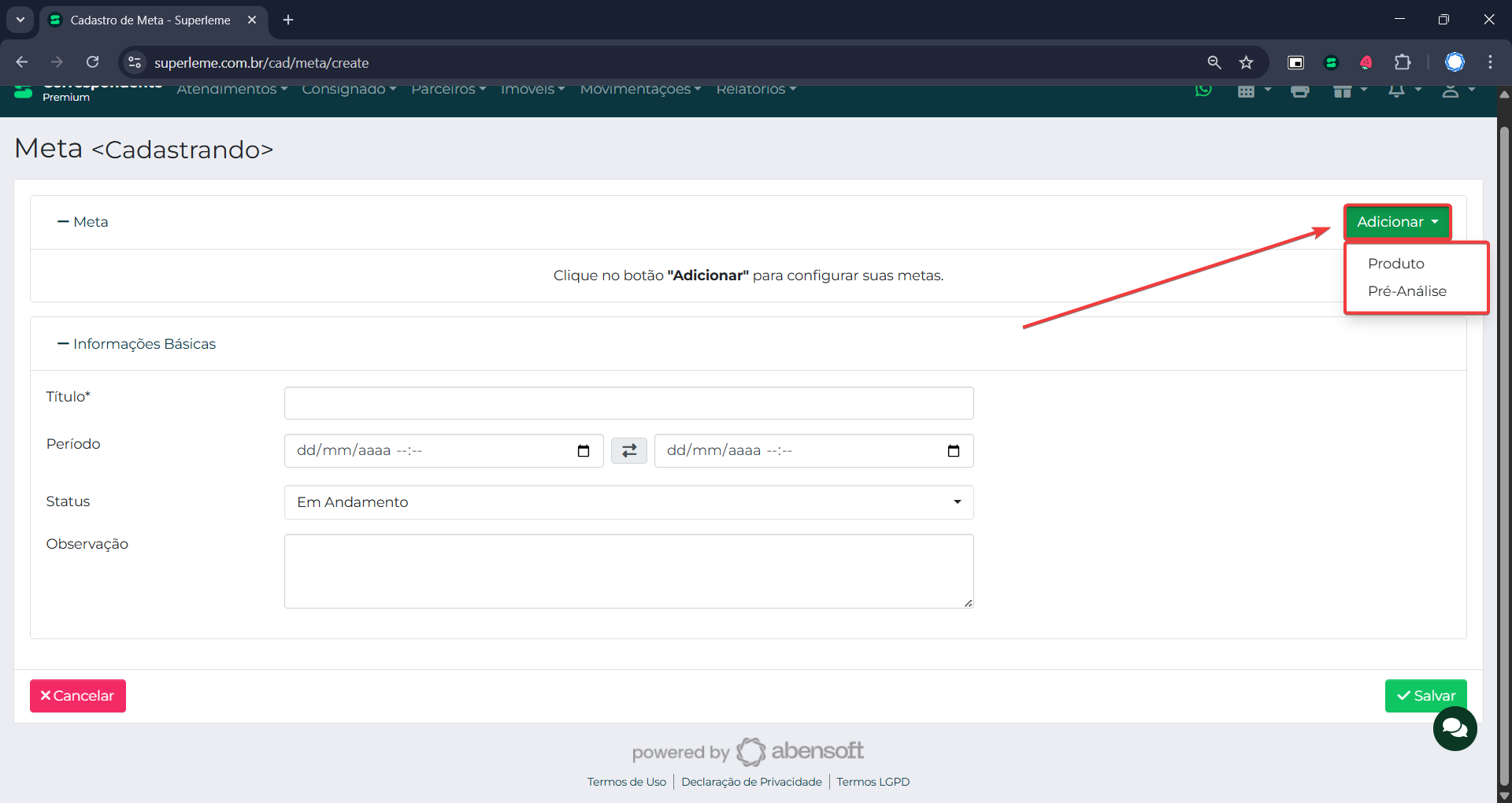
Para adicionar uma nova meta você deve clicar em +Adicionar.
A diferença entre Produto e Pré-Análise é sobre o que a meta se refere. Uma meta de produto é utilizada para verificar os Produtos adicionados nos Atendimentos, enquanto as metas de Pré-análise são utilizadas para verificar as quantidades de Pré-Análises realizadas.
¶ Meta de Produto
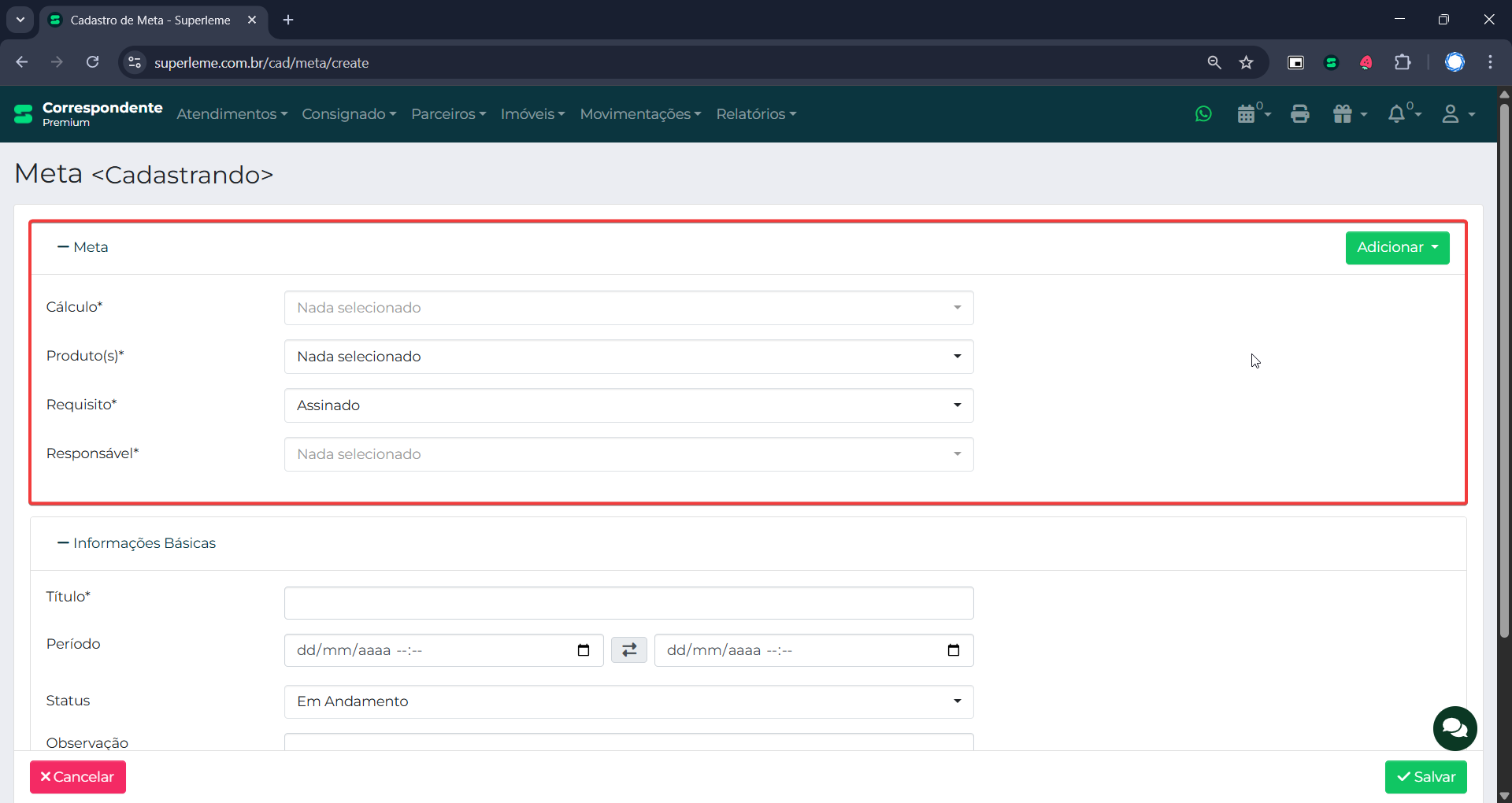
Uma meta de produto pode ter diferentes configurações, entre elas estão:
- Cálculo (Valor ou Quantidade)
- Defina se o progresso da meta será calculado com base no valor dos produtos ou na quantidade de produtos cadastrados.
- Produtos
- Selecione quais produtos serão considerados para o cálculo e acompanhamento desta meta.
- Requisito (Criado, Assinado ou Finalizado)
- Define em qual etapa o produto passará a contar para a meta:
- Criado: o produto é contabilizado assim que for criado no atendimento.
- Assinado: o produto só será contabilizado após a assinatura do cliente.
- Finalizado: o produto será contabilizado apenas quando for marcado como finalizado no atendimento, mesmo que já tenha sido criado e assinado anteriormente.
- Define em qual etapa o produto passará a contar para a meta:
- Responsável (Atendimento ou Criador do Produto)
- Define quem será responsável pelo avanço da meta:
- Responsável do Atendimento: o progresso da meta será atribuído ao responsável pelo atendimento.
- Usuário responsável pela criação do produto: o progresso será atribuído ao usuário que cadastrou o produto.
- Define quem será responsável pelo avanço da meta:
- Meta
- Valor total a ser atingido:
- Valor monetário, quando o cálculo for por valor.
- Quantidade de produtos, quando o cálculo for por quantidade.
- Valor total a ser atingido:
¶ Meta de Pré-Análise
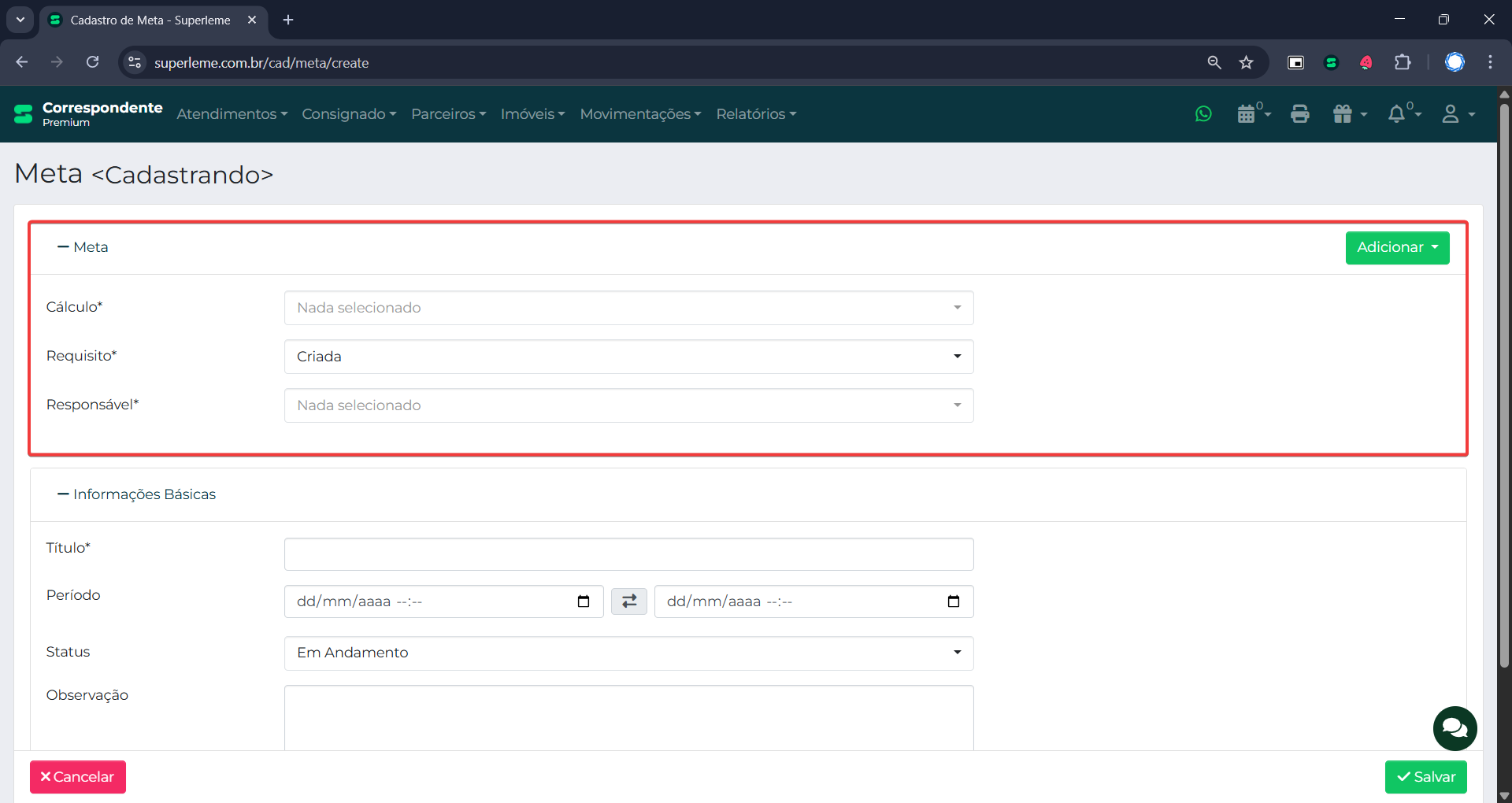
Uma meta de pré-análise pode ter diferentes configurações, entre elas estão:
- Cálculo (Valor ou Quantidade)
- Defina se o progresso da meta será calculado com base no valor das Pré-análises ou na quantidade de Pré-análises cadastradas.
- Requisito (Criada, Pré-aprovada ou Finalizado)
- Define em qual etapa a Pré-análise passará a contar para a meta:
- Criada: A Pré-análise é contabilizado assim que for criada no atendimento.
- Pré-aprovada: A pré análise só será contabilizada após a Pré-Aprovação/Aprovação da Pré-Análise.
- Finalizada: A Pré-análise será contabilizado apenas quando for marcada como finalizado no atendimento, mesmo que já tenha sido criada e Pré-aprovada anteriormente.
- Define em qual etapa a Pré-análise passará a contar para a meta:
- Responsável (Atendimento, Criador da Pré-Análise, Responsável da Pré-Análise)
- Define quem será responsável pelo avanço da meta:
- Responsável do Atendimento: o progresso da meta será atribuído ao responsável pelo atendimento.
- Usuário responsável pela criação da Pré-análise: o progresso será atribuído ao usuário que cadastrou a Pré-análise.
- Responsável da Pré-análise: o progresso será atribuído ao usuário que foi informado como responsável pela Pré-análise.
- Define quem será responsável pelo avanço da meta:
- Meta
- Valor total a ser atingido:
- Valor monetário, quando o cálculo for por valor.
- Quantidade de Pré-análise, quando o cálculo for por quantidade.
- Valor total a ser atingido:
¶ Informações Básicas
Título:* Deve ser informado um título para a meta.
Período: Informe qual o período em que a meta estará disponível para uso.
Status: Informe qual o status da meta
Observação: Pode ser adicionada um observação para esta meta
¶ Veja também
Como acessar o sistema: Como acessar e configurar o seu usuário.
Treinamento Básico do Sistema: Este é um treinamento básico do sistema. Fique à vontade para acessar e utilizar o sistema.
Lembre-se, estas recomendações são básicas e não substituem os treinamentos que são realizados pela equipe de implantação.
Caso tenha alguma dúvida, entre em contato conosco: