¶ Treinamento Básico do Sistema
¶ Cadastrar Cliente
No sistema Superleme os clientes são o ponto central de trabalho. Durante o uso do sistema você verá que o cadastro de clientes pode ser feito de diversas formas, tanto de formas manuais e formas automatizadas. Vamos explorar cada uma delas agora.
Se você trabalha com LEAD, leia-me!
¶ Lead
Leads, de forma simples, são potenciais clientes que ainda não possuem cadastro completo ou vínculo formal identificado (como CPF) no sistema. Podem ser pessoas que visitam presencialmente o correspondente, chegam por indicação sem dados completos, demonstram interesse em um produto ou apenas buscam informações iniciais, mas ainda não forneceram todos os dados necessários para se tornarem clientes cadastrados.
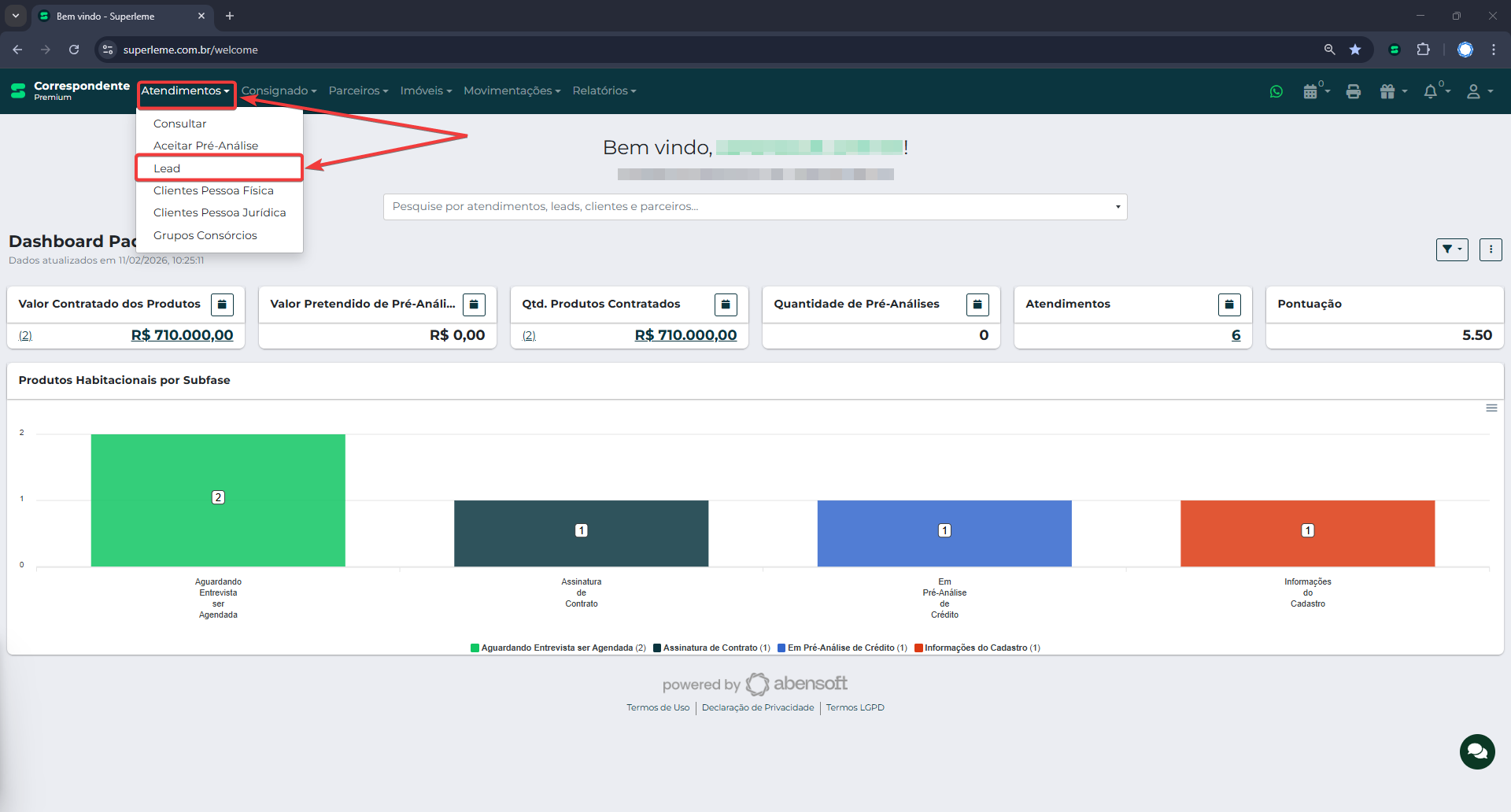
1 - Para acessar o cadastro de Leads você deve navegar até Atendimentos -> Lead
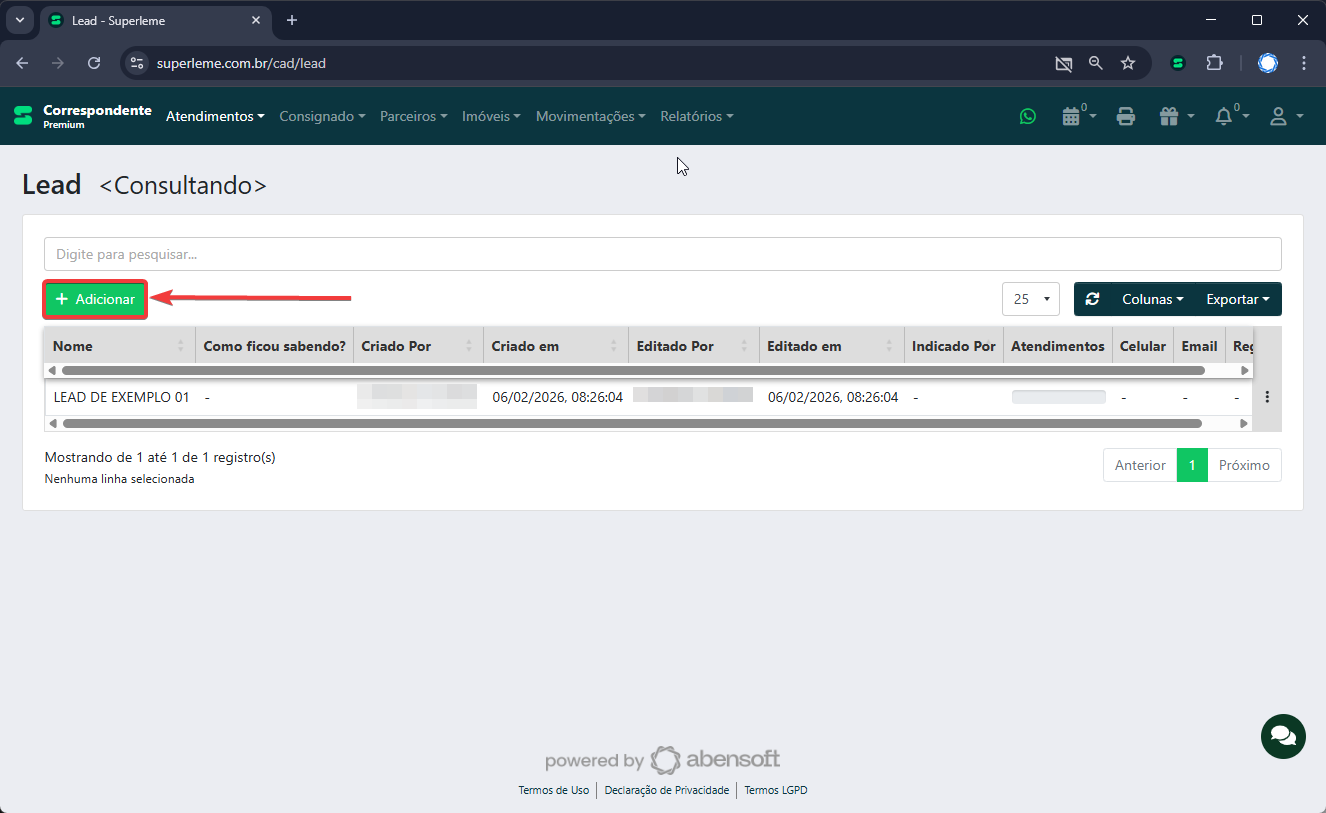
2 - Para cadastrar um Lead você deve clicar em + Adicionar. Na tela que será aberta, você pode verificar que o único campo obrigatório é o Nome* do Lead. Clicando em salvar, já será possível observar o Lead na lista de Leads.
¶ Lead -> Cliente
Durante o atendimento de um lead, é possível convertê-lo em cliente, seja pessoa física (PF) ou pessoa jurídica (PJ).
Para isso, clique no ícone de ╋ ⏷ ao lado do nome do lead, no canto superior esquerdo da tela, e escolha a opção mais adequada:
- Vincular a Cliente: associa o lead a um cliente já existente no sistema (quando o lead e o cliente são a mesma pessoa).
- Transformar em Cliente Pessoa Física: cria um cadastro de cliente PF a partir do lead.
- Transformar em Cliente Pessoa Jurídica: cria um cadastro de cliente PJ a partir do lead.
Independentemente da opção escolhida (PF ou PJ), o sistema direcionará para a tela de cadastro do cliente, onde será necessário complementar os dados cadastrais.
¶ Cliente PF e Cliente PJ
No sistema Superleme, clientes são pessoas ou empresas que já demonstraram intenção concreta de avançar com uma pré-análise de crédito, enviaram dados e documentações ou iniciaram processos de contratação.
Diferentemente dos leads, todos os clientes possuem vínculo formal por meio de documentação: CPF para pessoa física e CNPJ para pessoa jurídica
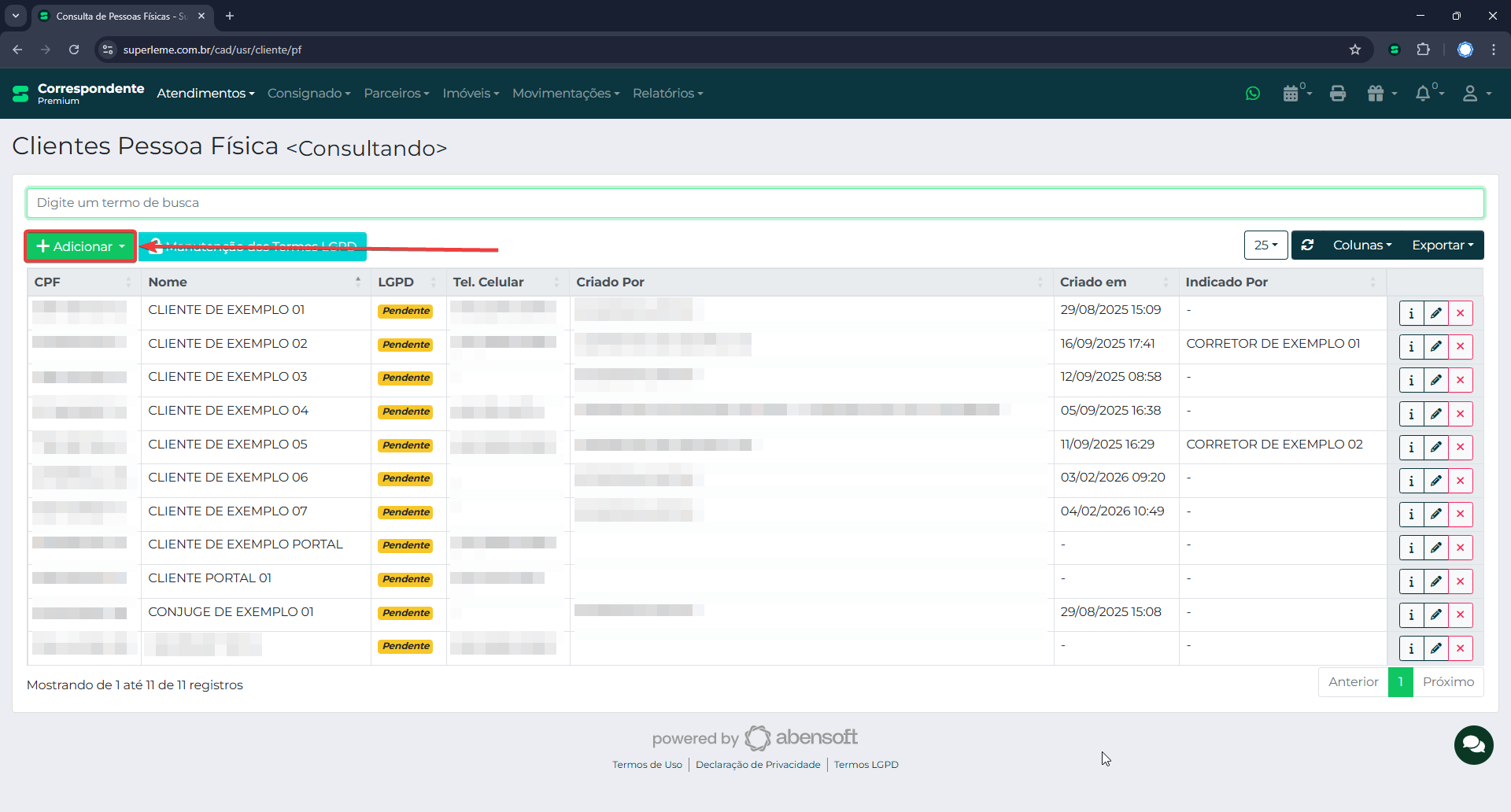
Para cadastrar um novo Cliente você deve acessar a página Atendimentos -> Cliente PF/PJ. Nesta tela você verá todos os clientes cadastrados e pode adicionar novos clientes a partir do botão + Adicionar. Após preencher as informações necessárias, clique em salvar e assim você já pode visualizar o novo cliente cadastrado na lista de clientes.
¶ Extensão Superleme
O sistema Superleme possui uma extensão para o navegador Google Chrome especialmente útil para correspondentes que utilizam o Caixa Aqui (Sicaq). Essa extensão permite exportar automaticamente os cadastros de clientes e as avaliações de risco registradas no Sicaq para dentro do Superleme, evitando o retrabalho de inserir as mesmas informações em dois sistemas diferentes e tornando o processo mais ágil e eficiente.
¶ Instalação da Extensão
Para realizar a instalação da extensão do sistema Superleme você pode seguir este Manual de Instalação.
¶ Utilização da Extensão
¶ Importando cliente através do caixa aqui
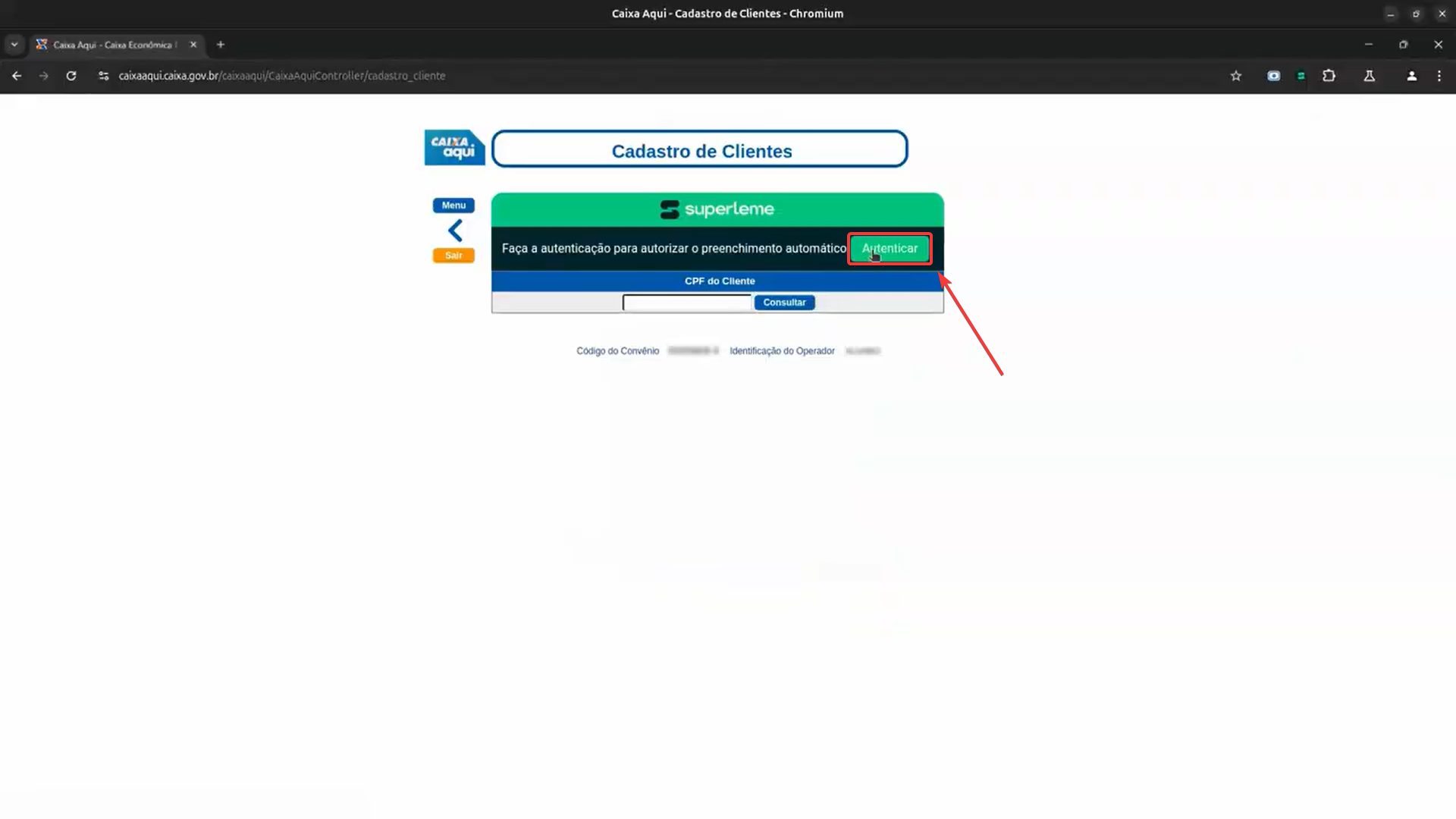
Para importar o cadastro do cliente por meio do Caixa Aqui, é necessário, após instalar a extensão conforme orientado no passo anterior, acessar o cadastro de cliente no Caixa Aqui (Sicaq).
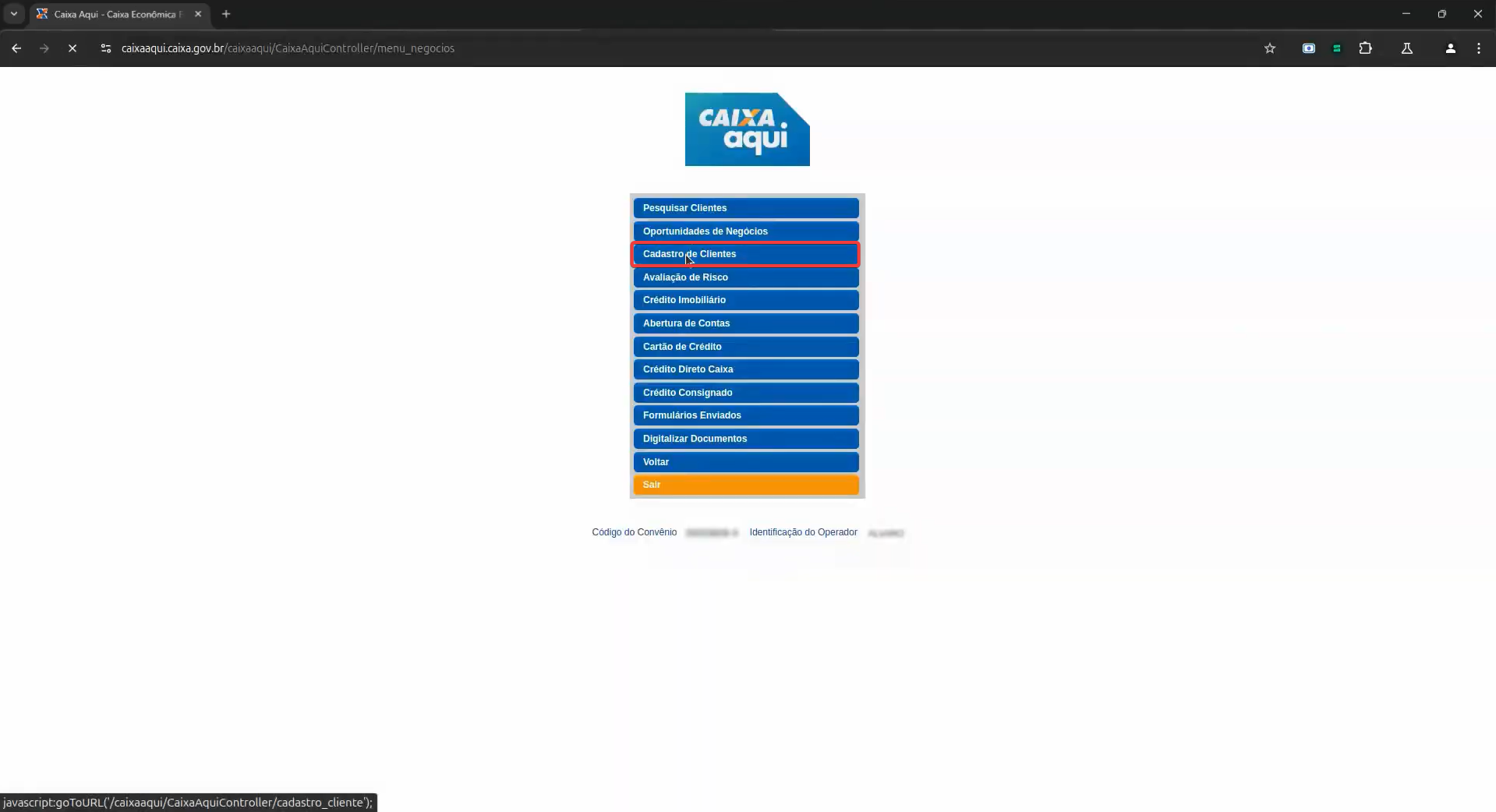
Na tela em que você informa o CPF do cliente para realizar o cadastro, é necessário autenticar o plugin com o sistema SuperLeme.
¶ Importando imóvel através do Siopi
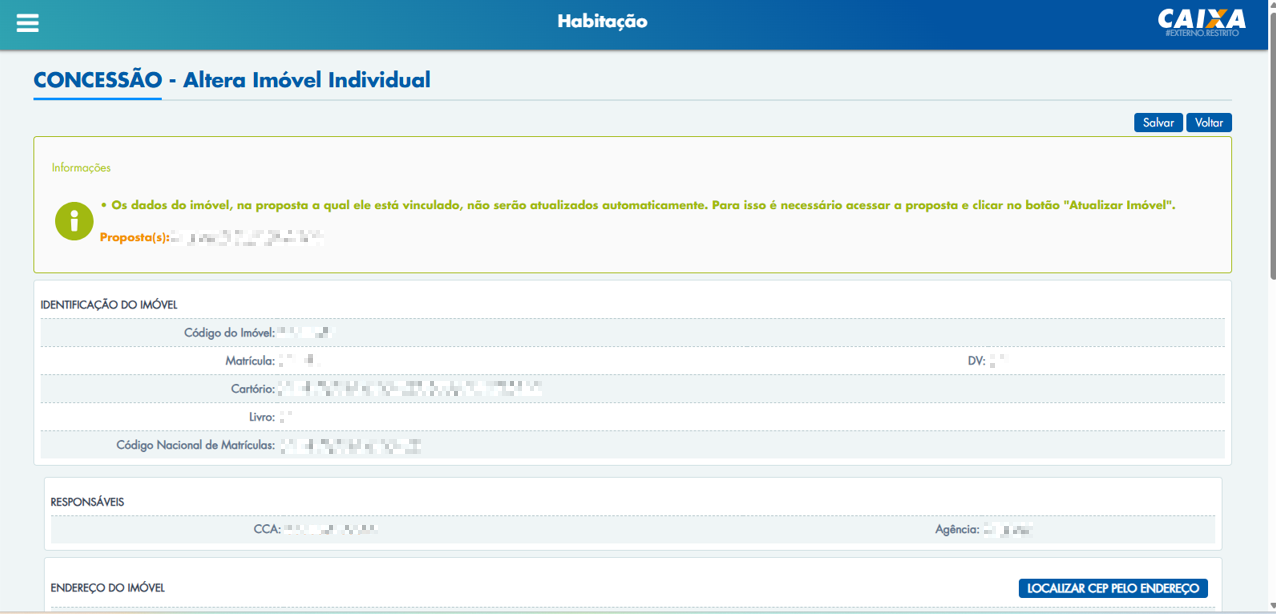
Para importar o cadastro do imóvel por meio do Siopi, é necessário ter o plugin instalado e o sistema aberto em seu navegador, ao cadastrar um imóvel no Siopi o imóvel sincronizará automaticament para o sistema.
¶ Importando engenharia através do Siopi
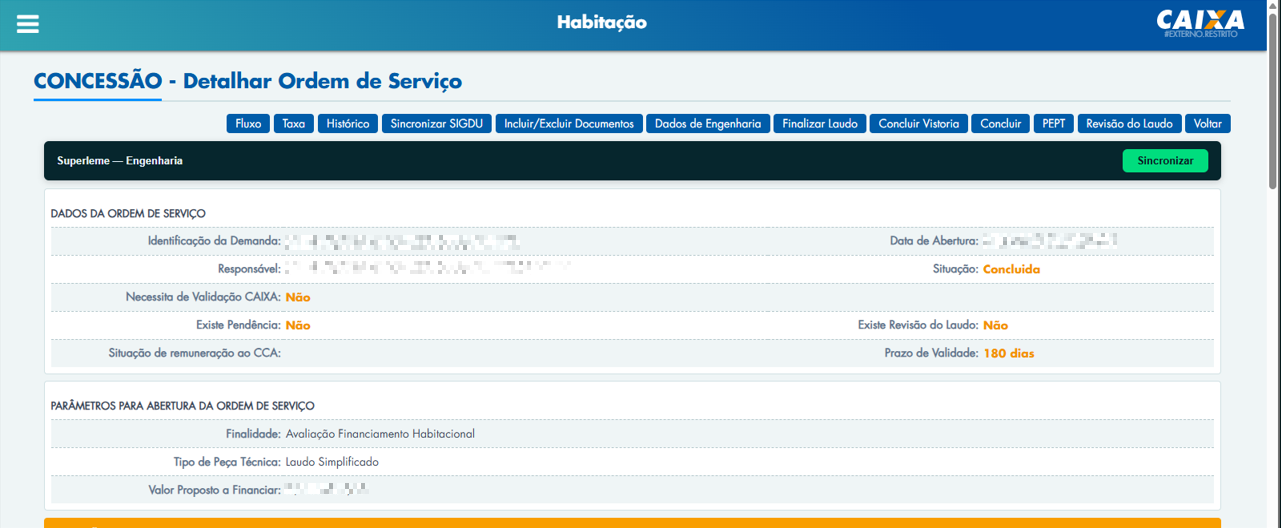
Para importar a engenharia por meio do Siopi, é necessário ter o plugin instalado e o sistema aberto em seu navegador, ao acessar o campo da engenharia será mostrado o botão Sincronizar acima dos dados da ordem de serviço,ao clicar nesse botão os dados serão migrados para o sistema Superleme.
¶ Trilha de aprendizado para o Atendimento
Os atendimentos no sistema Superleme são o local onde ficam centralizadas todas as negociações e interações realizadas com os clientes. É possível criar um novo atendimento de diferentes formas, incluindo pelos caminhos já apresentados nos tópicos de Lead, Cliente PF e Cliente PJ.
Como criar um Atendimento?
¶ Lead -> Atendimento
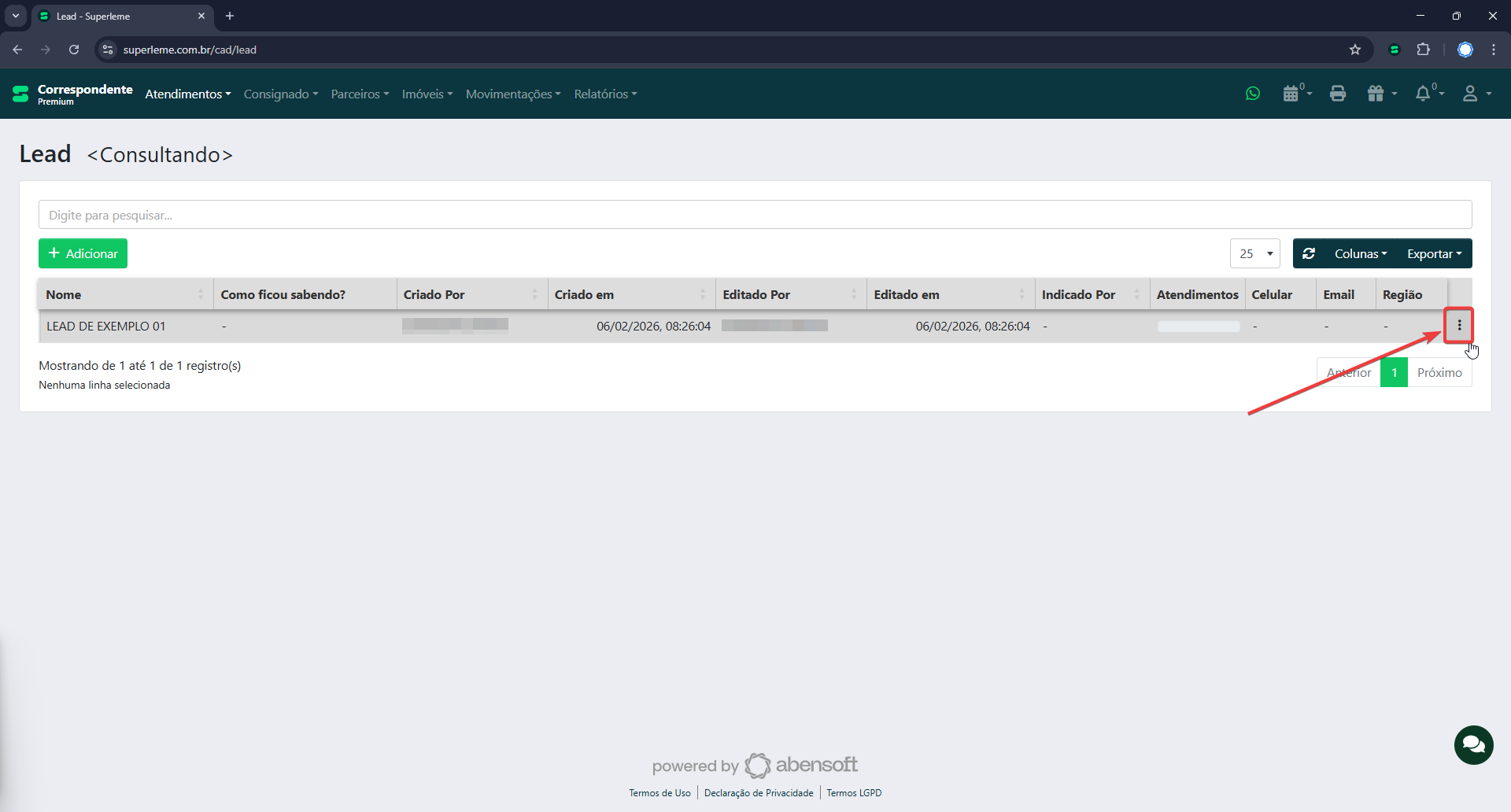
A partir da lista de Leads você pode ir para o atendimento clicando no botão ⋮ no canto direito da tela e escolhendo a opção Atendimentos.
¶ Cliente -> Atendimento
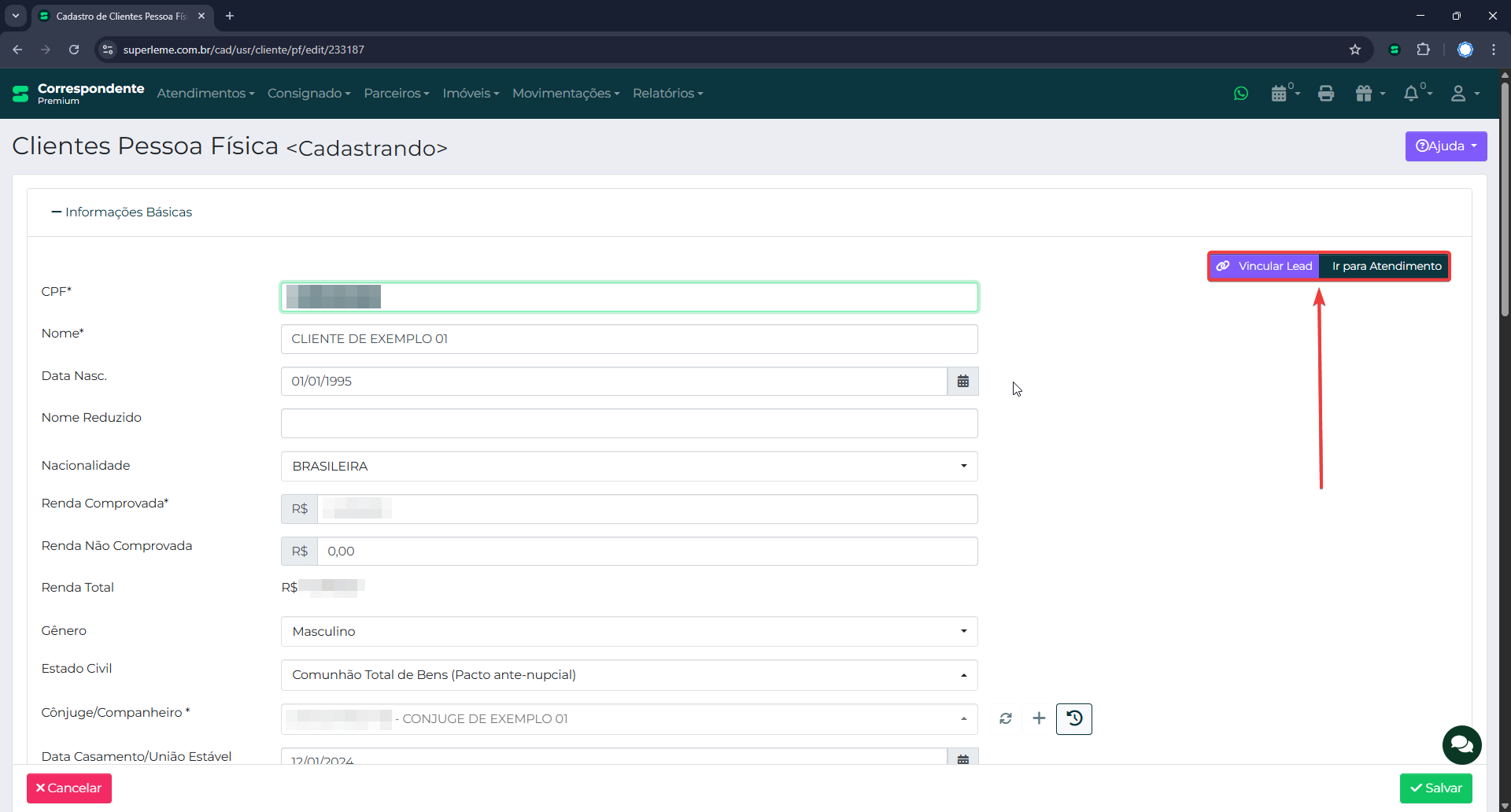
A partir da tela de Edição do Cadastro de Cliente você pode ir para o atendimento clicando no botão Ir para Atendimento no canto superior direito da tela. Será exibida uma lista com todos os atendimento deste cliente e no caso de um novo cliente um botão de Crie.
¶ Aceitar Pré-Análise -> Atendimento
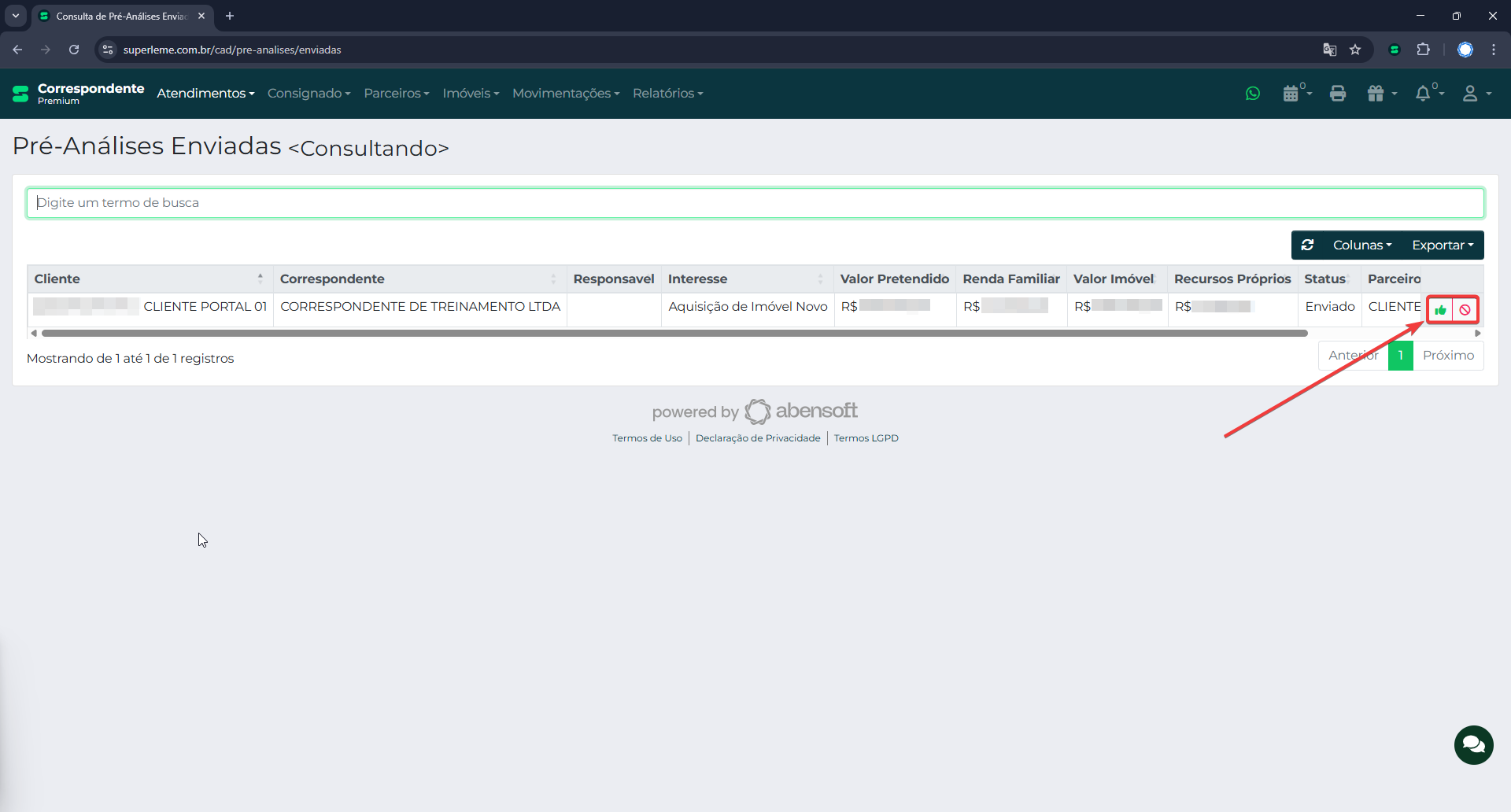
Ao avaliar e aceitar uma Pré-Análise você pode iniciar um atendimento ou vincular a Pré-Análise a um atendimento já existente.
1 - Ao aceitar a Pré-Análise, será aberta uma nova aba onde você pode selecionar se deseja criar um novo atendimento ou vincular a um atendimento existente.
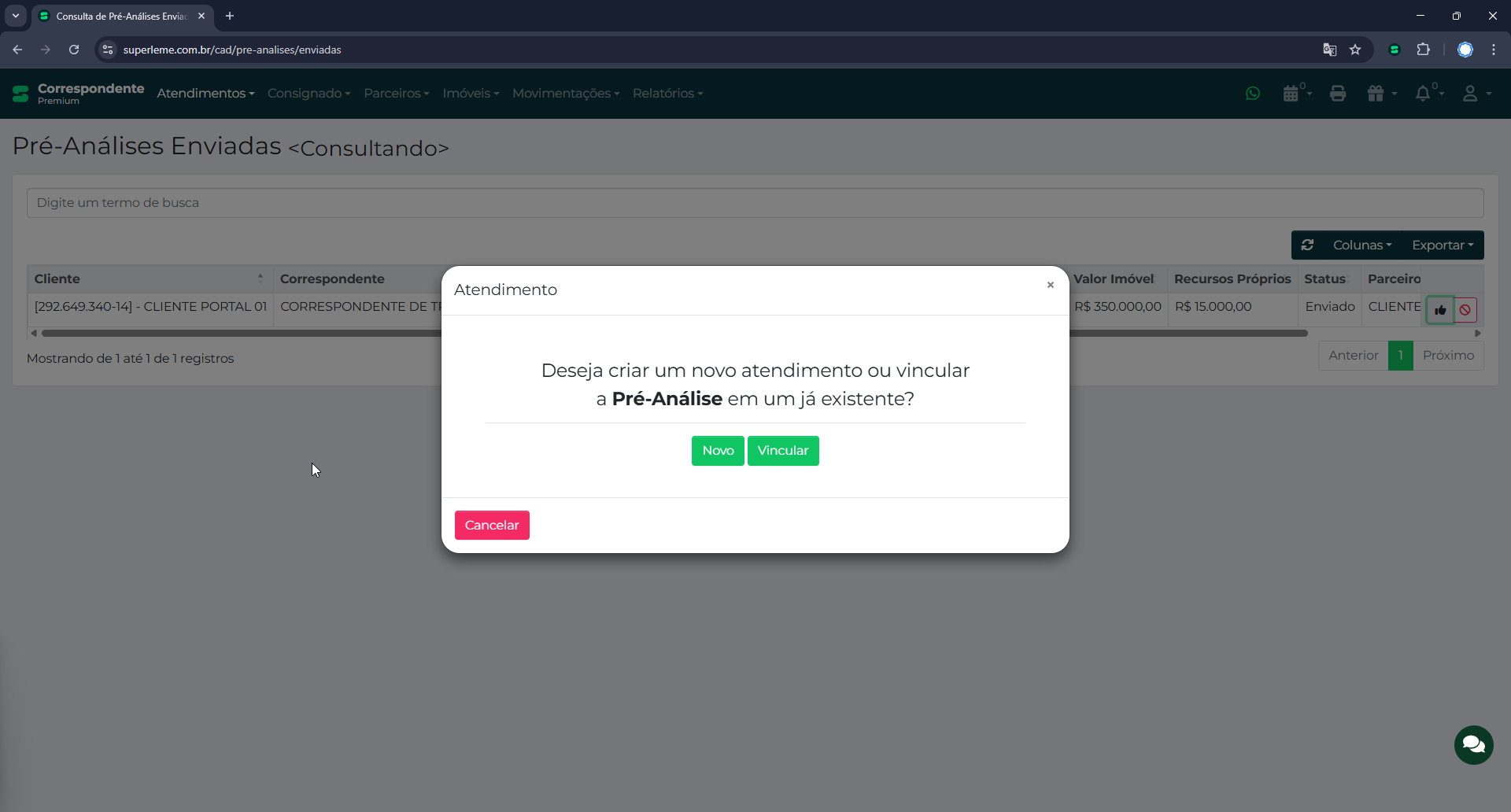
2 - Selecione entre novo atendimento ou vincular a atendimento
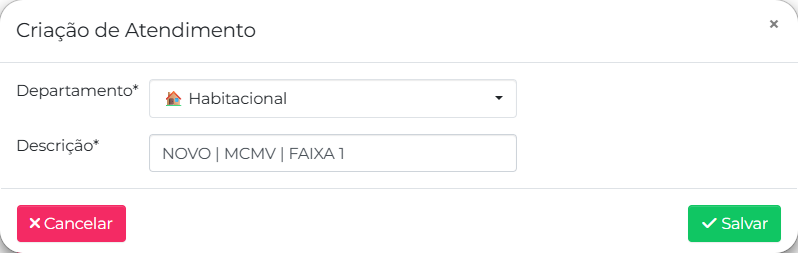
3 - Na aba de Criação de Atendimento você seleciona o departamento e informa uma descrição para ele, esta descrição é essêncial para posteriormente buscar e gerar relatórios.
Consultar
¶ Consultar
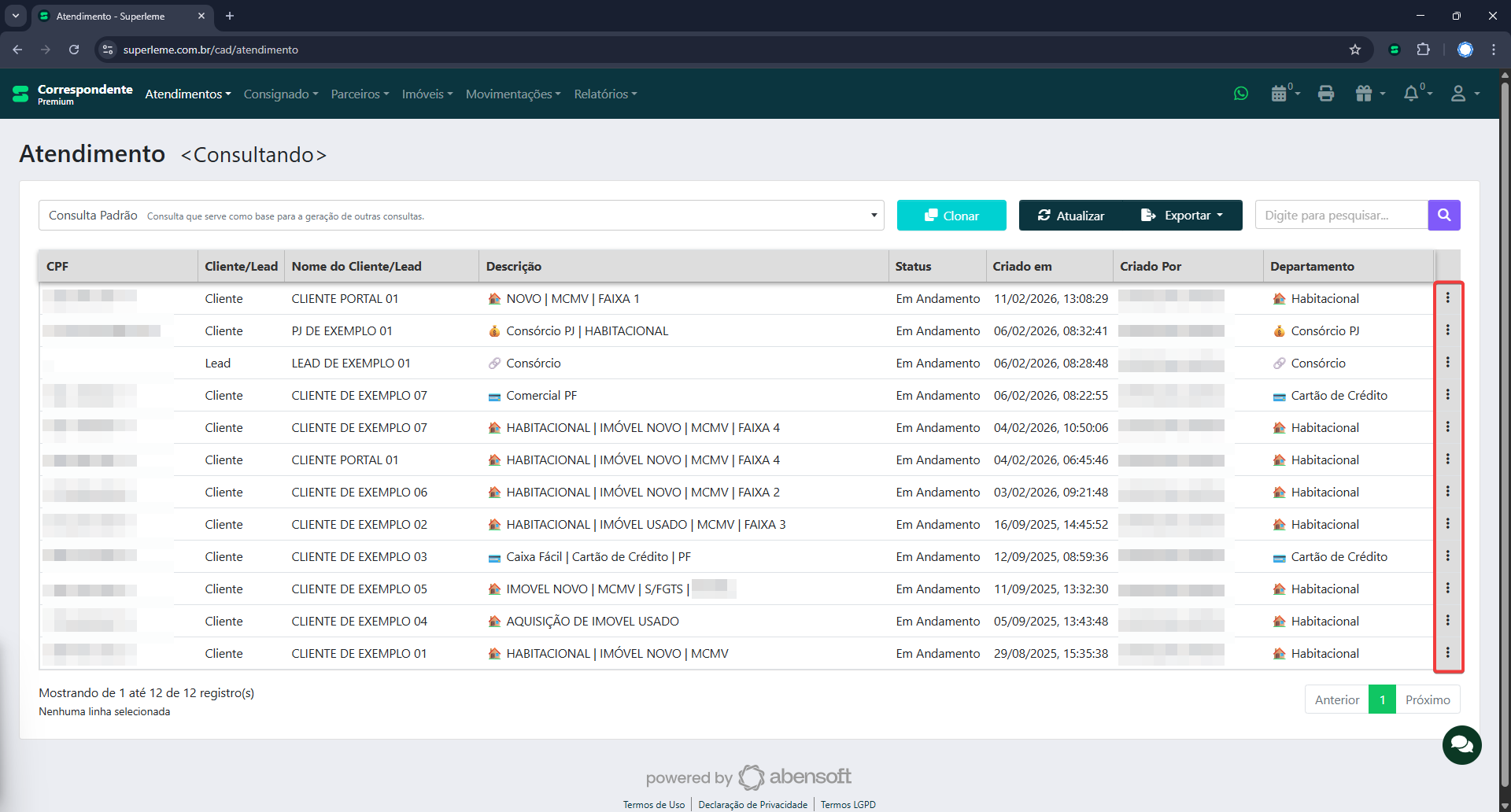
Na aba Atendimentos -> Consultar, você pode visualizar os atendimentos já existentes e da mesma forma que os Leads, os atendimentos podem ser acessados clicando no botão ⋮ no canto direito da tela e escolhendo a opção Visualizar.
¶ Visão geral do Atendimento
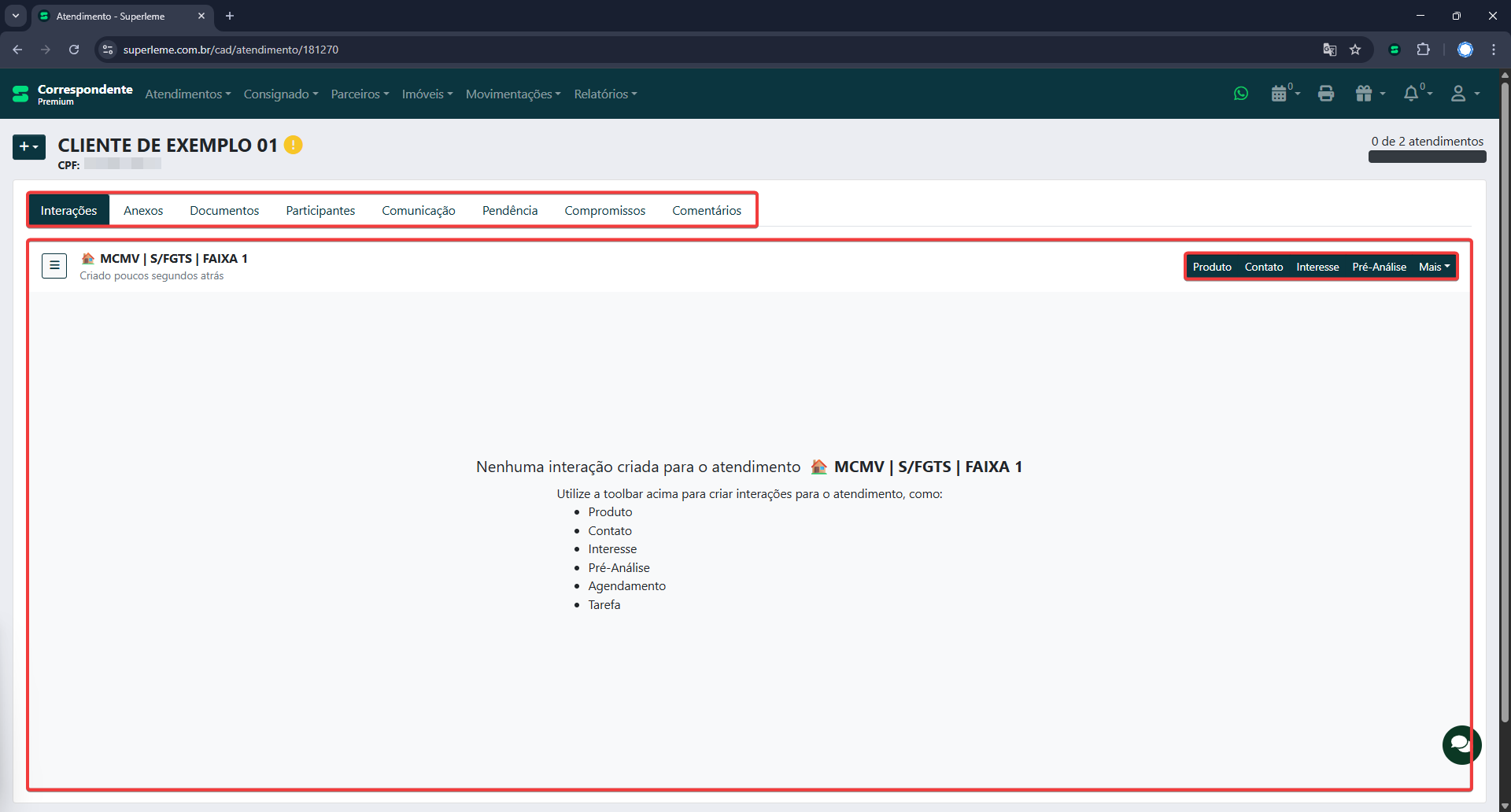
Ao acessar um atendimento no Superleme, esta é a tela inicial exibida.
Na parte superior, ficam visíveis o nome do cliente e o número de CPF ou CNPJ (quando disponível).
Logo abaixo, há uma barra de navegação com as abas principais do atendimento: Interações, Anexos, Documentos, Participantes, Comunicação, Pendência, Compromissos e Comentários. Essas abas permitem organizar todas as informações e registros relacionados ao cliente e ao processo em andamento.
A área central da tela corresponde à aba Interações, onde são listadas as ações realizadas dentro do atendimento. Quando ainda não há registros, é exibida uma mensagem informando que nenhuma interação foi criada. No canto superior direito dessa área, há uma barra de ações que permite adicionar novas interações ao atendimento, como:
- Produto
- Contato
- Interesse
- Pré-análise
Cada atendimento possui seu próprio histórico de interações, permitindo acompanhar todas as etapas do relacionamento com o cliente de forma centralizada.
Interações
Na aba de interações é onde ficam localizadas todas as interações referentes ao atendimento.Produto
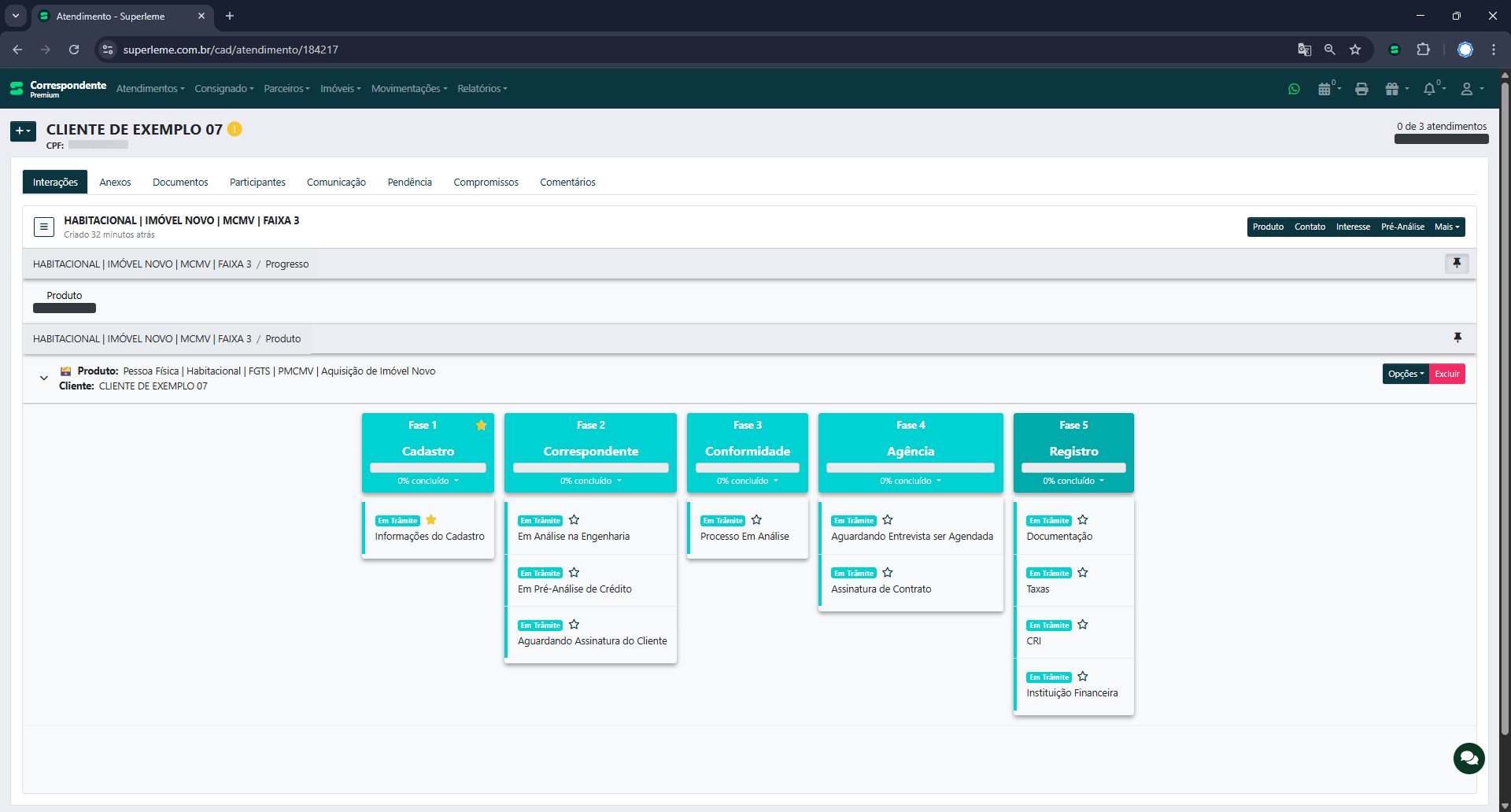
Para adicionar um novo produto ao atendimento, acesse a aba Interações e clique na opção Produto. Em seguida, preencha as informações necessárias, como convênio e agência.
O sistema exibirá a lista de produtos disponíveis da Caixa. Selecione o produto desejado e, após conferir os dados, clique em Salvar para concluir o cadastro de um produto.
Você pode adicionar quantos produtos desejar em um atendimento.
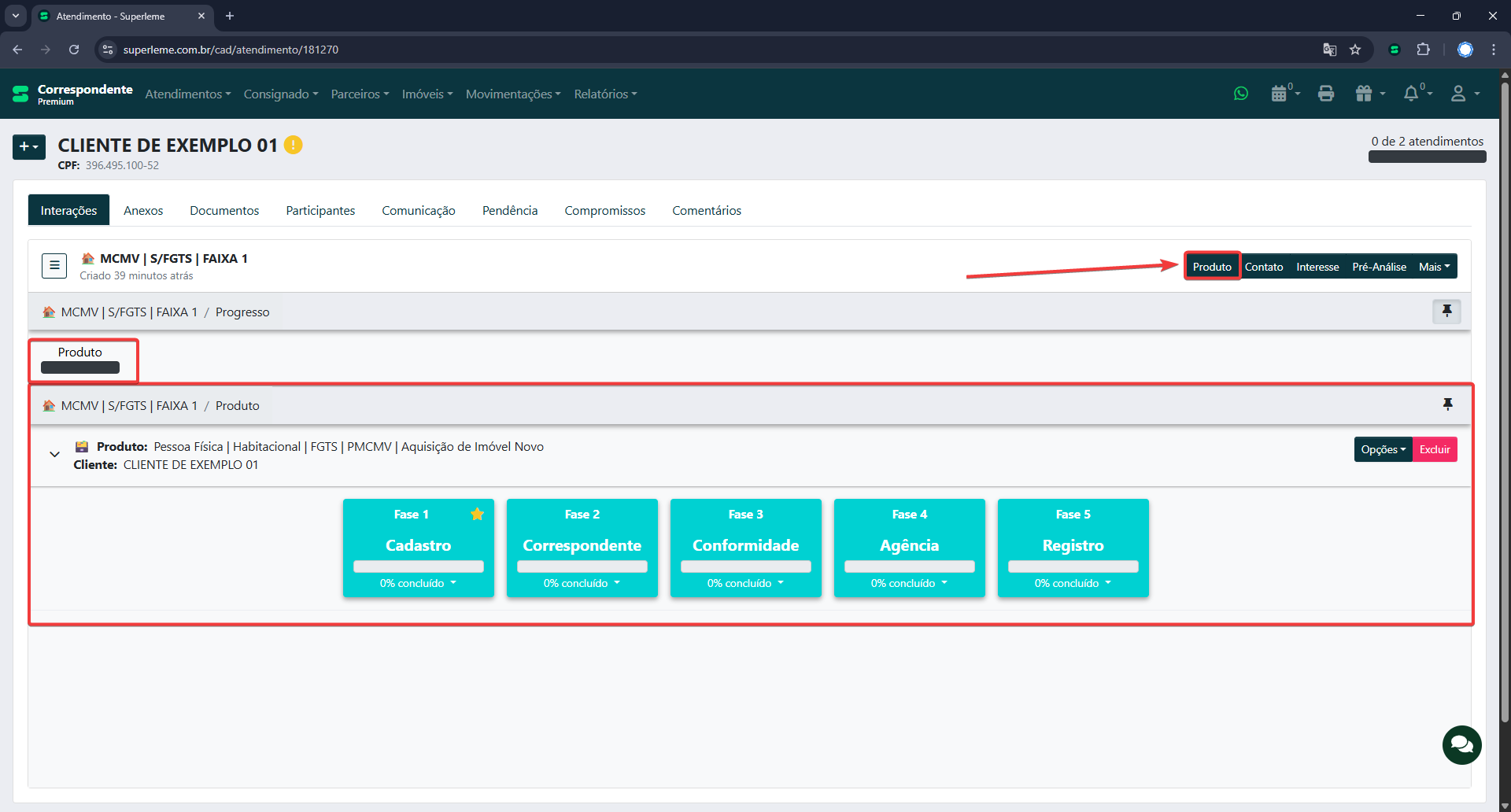
Nesta tela você pode selecionar o produto que deseja adicionar ao atendimento entre outras opções que devem ser sinalizadas.
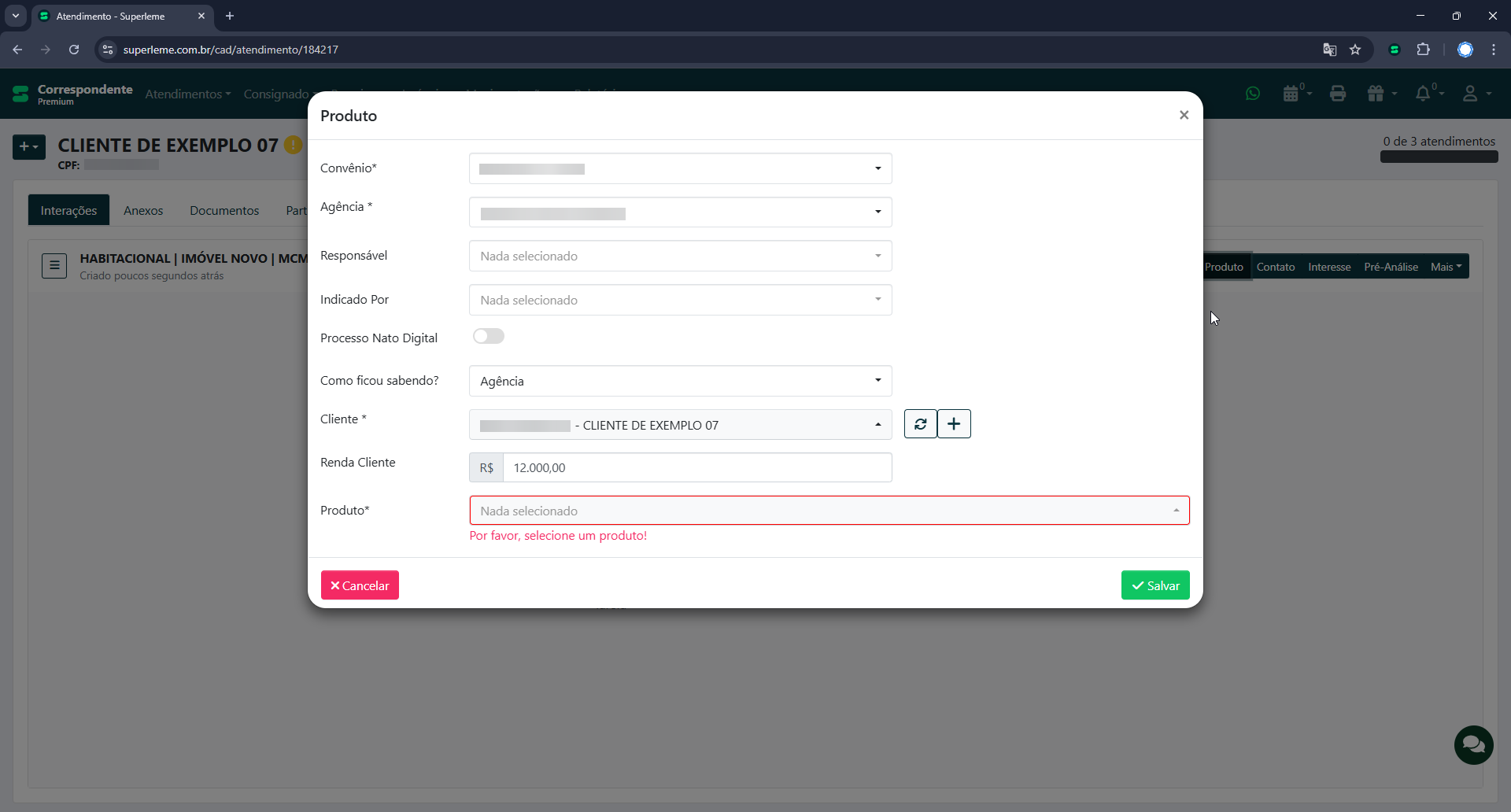
Após o produto ser adicionado ele aparecerá com a trilha do processo. Cada produto possui suas respectivas quantidades de fases.
Contato
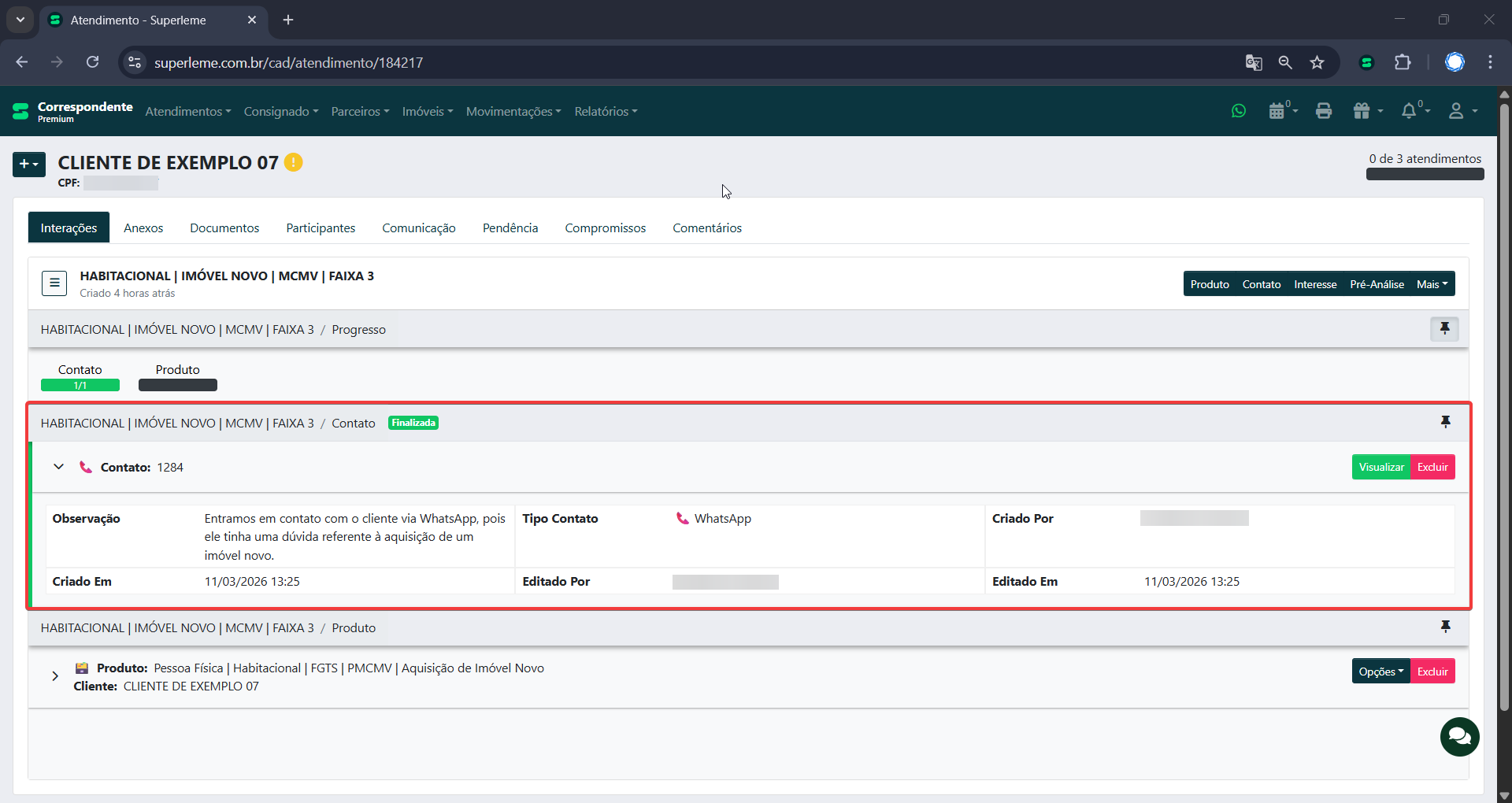
Os contatos servem para indicar um contato feito com o cliente. O preenchimento dessa informação não é obrigatório.Exemplo: «Entramos em contato com o cliente via WhatsApp, pois ele tinha uma dúvida referente à aquisição de um imóvel novo.»
Nesta imagem está indicado o local onde você pode configurar os tipos de Contato disponíveis para seu time.
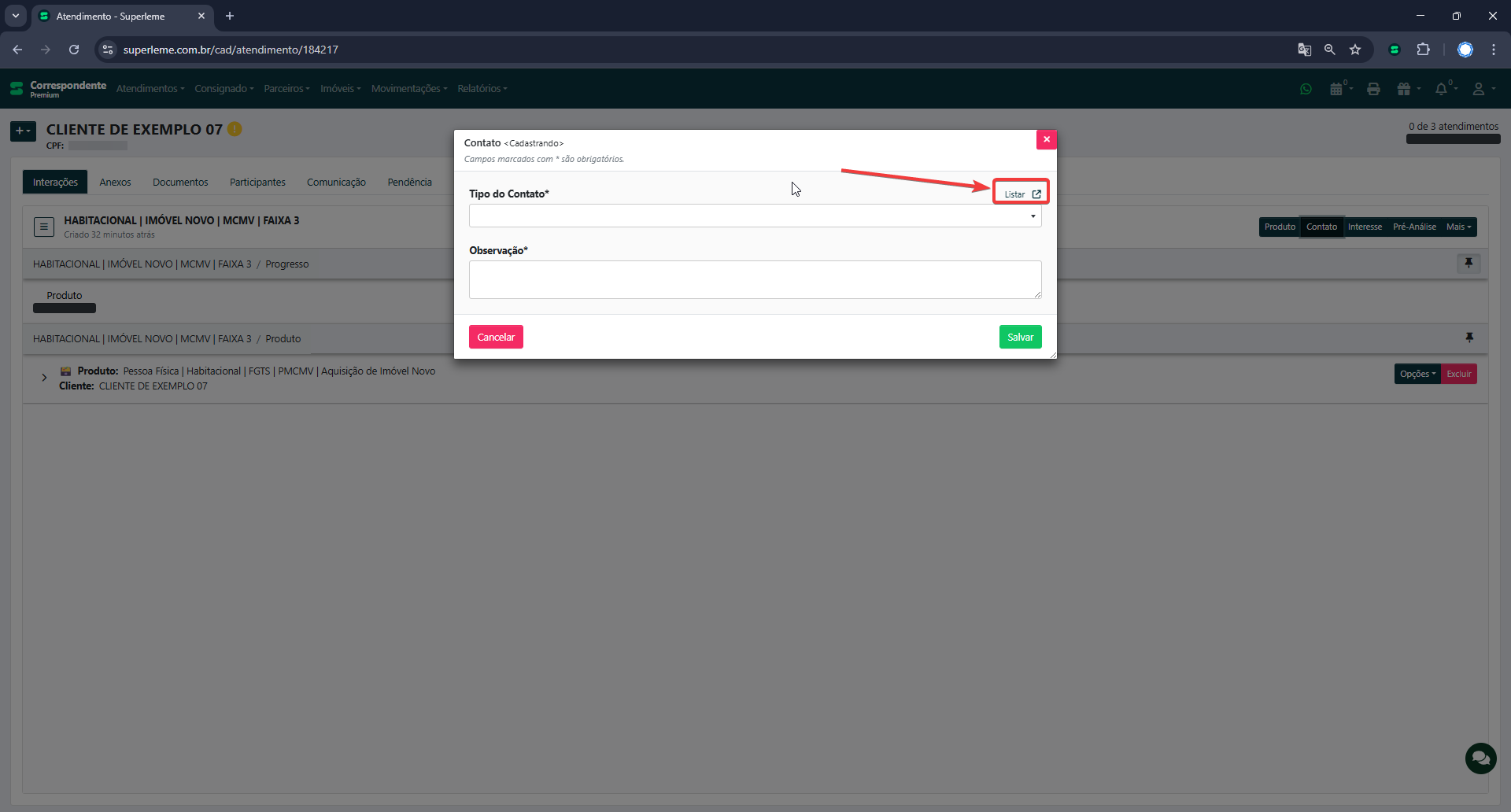
Para adicionar o contato preencha o tipo do contato e uma Observação que foi gerada durante o contato.
Clicando em Salvar você já pode visualizar na lista de interações do seu atendimento, o contato marcado como Finalizada.
Interesse
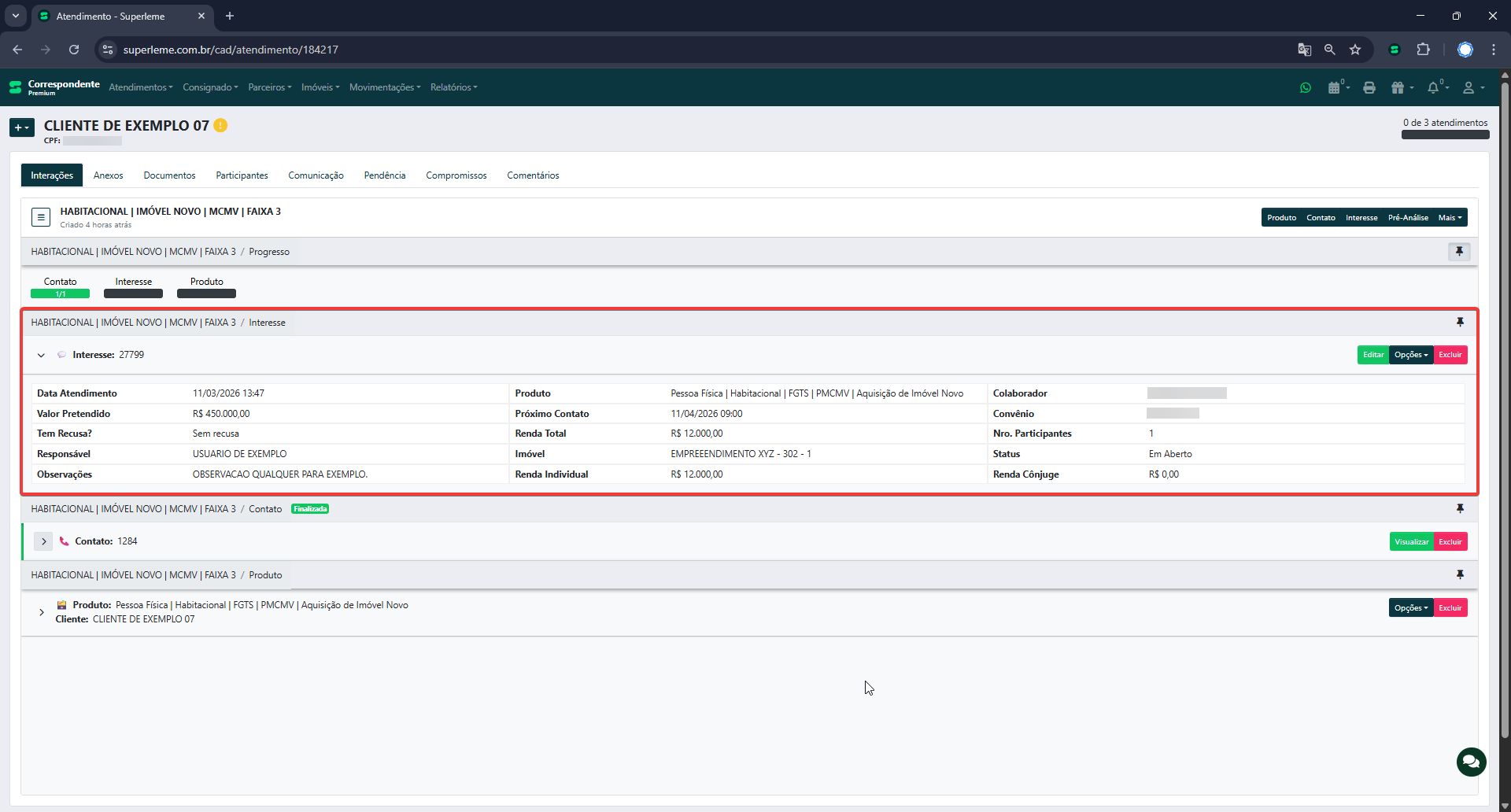
Os interesses demonstrados pelo cliente podem ser registrados no atendimento como forma de indicativo e controle. Eles não precisam necessariamente ser trabalhados posteriormente como produtos, servindo apenas como um registro das preferências ou interesses mencionados pelo cliente. O preenchimento dessa informação não é obrigatório.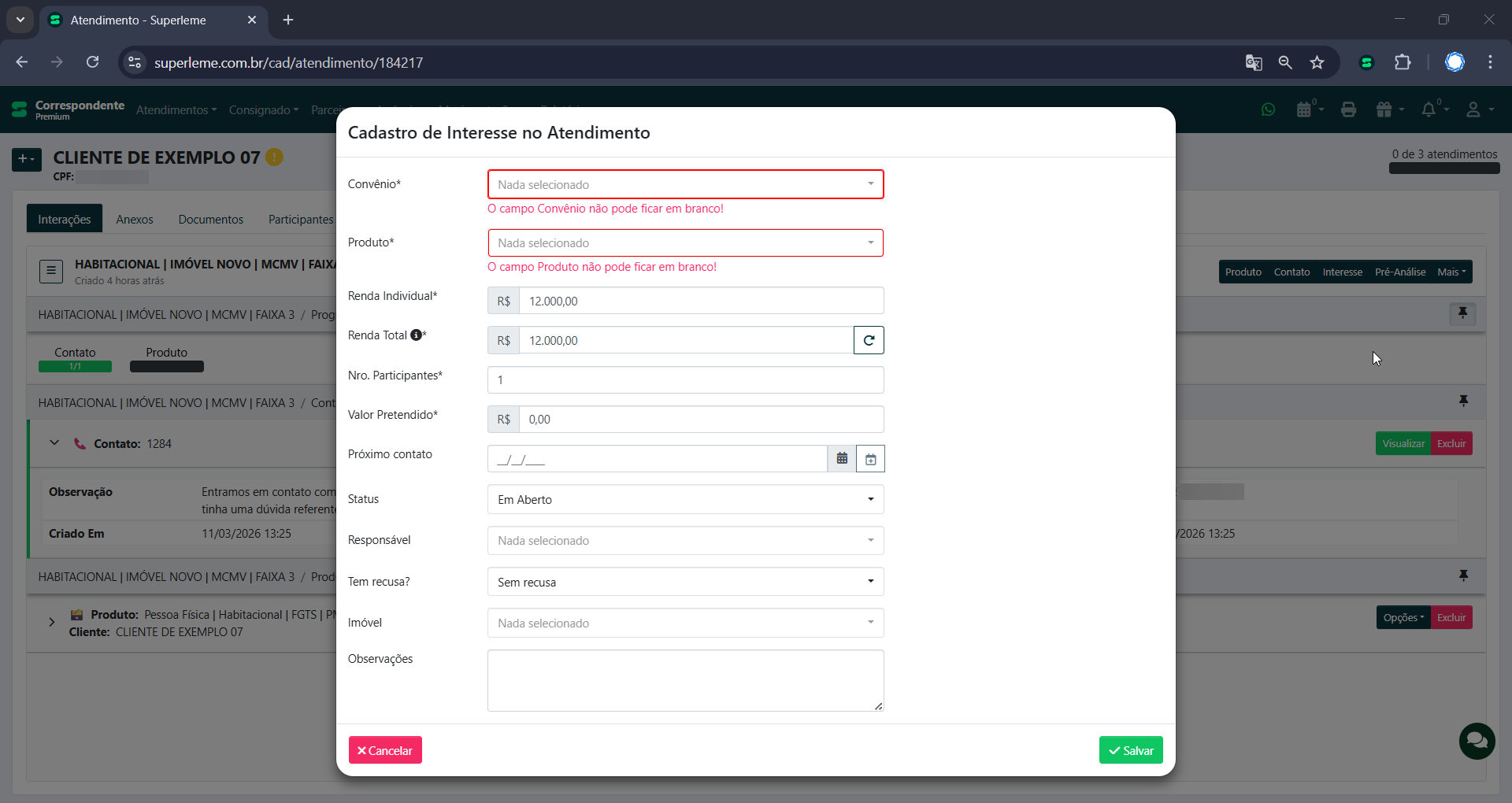
Após preencher o cadastro de interesse, ele aparecerá desta forma junto das interações do atendimento.
Você pode finalizar um interesse clicando nas Opções ⏷ do interesse e escolhendo a opção finalizar.
Pré-Análise
As pré-análises são interações que podem ser feitas manualmente, ou importadas diretamente do CaixaAqui através da extensão para o navegador, você pode visualizar este metodo através deste link.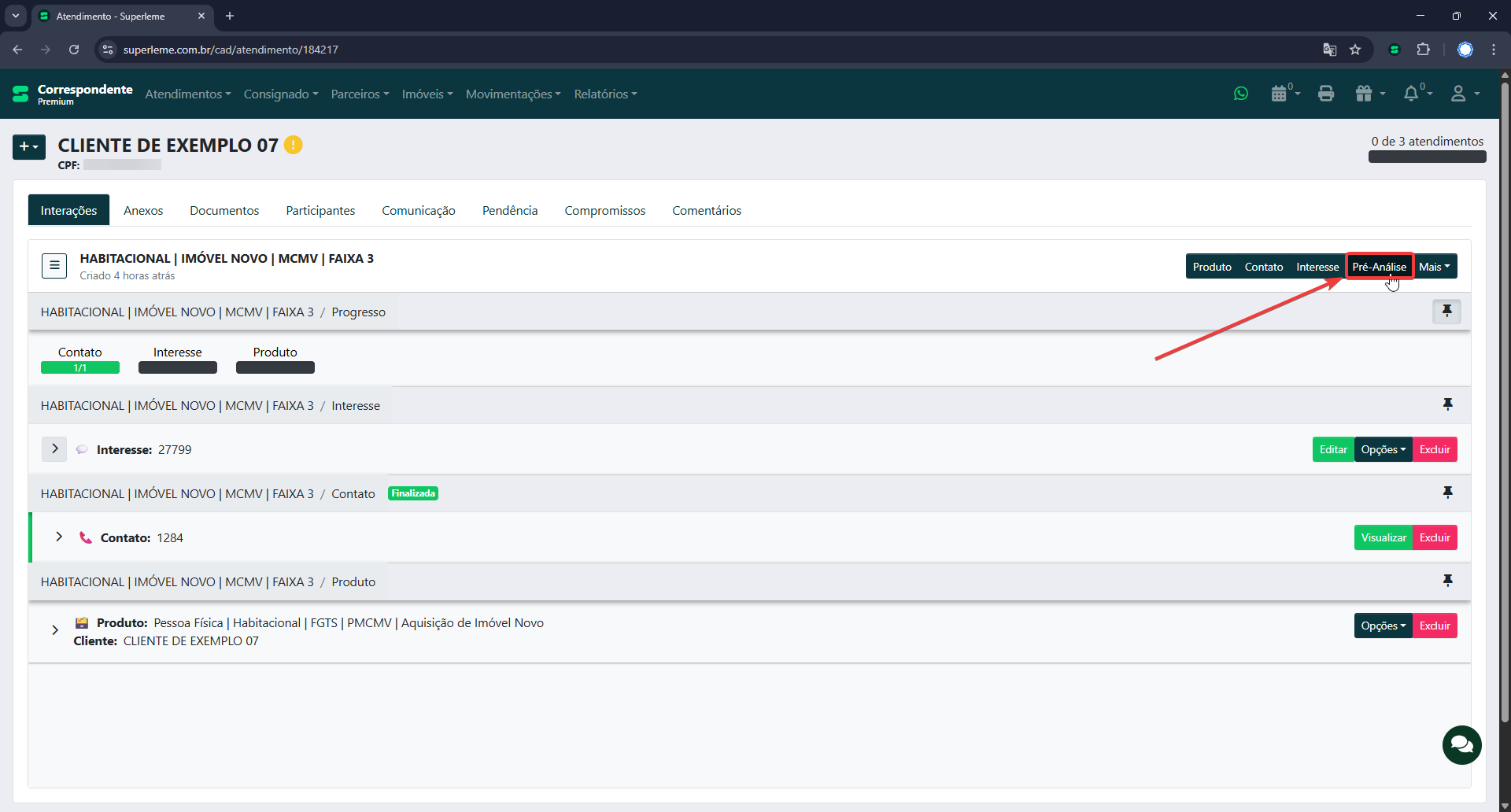
¶ Veja também
Como acessar o sistema: Como acessar e configurar o seu usuário.
Configurações Iniciais configurações de cadastro de clientes, consignados, relatórios…
Lembre-se, estas recomendações são básicas e não substituem os treinamentos que são realizados pela equipe de implantação.
Caso tenha alguma dúvida, entre em contato conosco: